4. 各帳票(日程表、注文書等)の確認完了および発行方法
この章でできること
日程表・注文書などの PDF を自動で生成(発行) し、内容を確認したうえで 「確認完了」 まで進めます。各カテゴリーで共通の流れです。複数注文がある場合は注文一覧から対象を選びます。飲み物だけは例外(注文書なし)です。
取引先への 送信(メールの下書き作成 / FAX 用の PDF 印刷) は 章5 で扱います。
対象者: 受付担当 / 上長(確認完了) この操作の前に必要なこと: 章2 で施行日程を登録、章3 で各カテゴリーを登録済みであること 所要時間の目安: 1帳票あたり 約 1〜2分(PDF生成は7〜8秒)
1. 対象データの詳細を開く →「〇〇発行」を押す
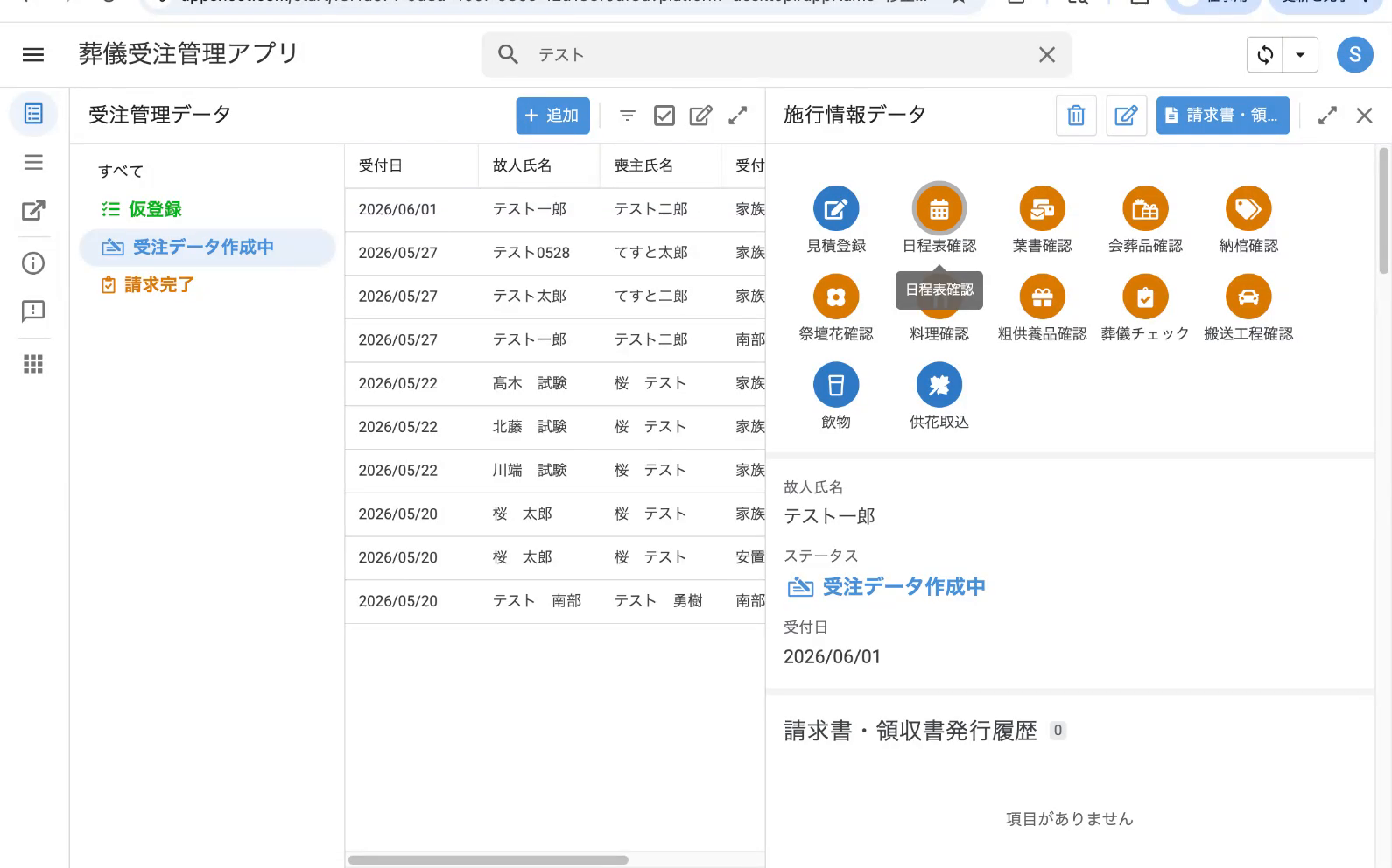
- ご葬家の詳細画面から、発行したい 対象データ(例: 施行日程データ)を開きます。
- 詳細上部の操作ボタンに 「〇〇発行」 と 「確認完了」 が並んでいます(〇〇は帳票の種類。例: 「日程表発行」、「注文書発行」(葉書・会葬品・祭壇花・料理・粗供養品・搬送工程)、「依頼書発行」(納棺)など。カテゴリ名は付きません)。
- 「〇〇発行」 を押します。
2. PDF が自動で作られる(約 7〜8 秒)
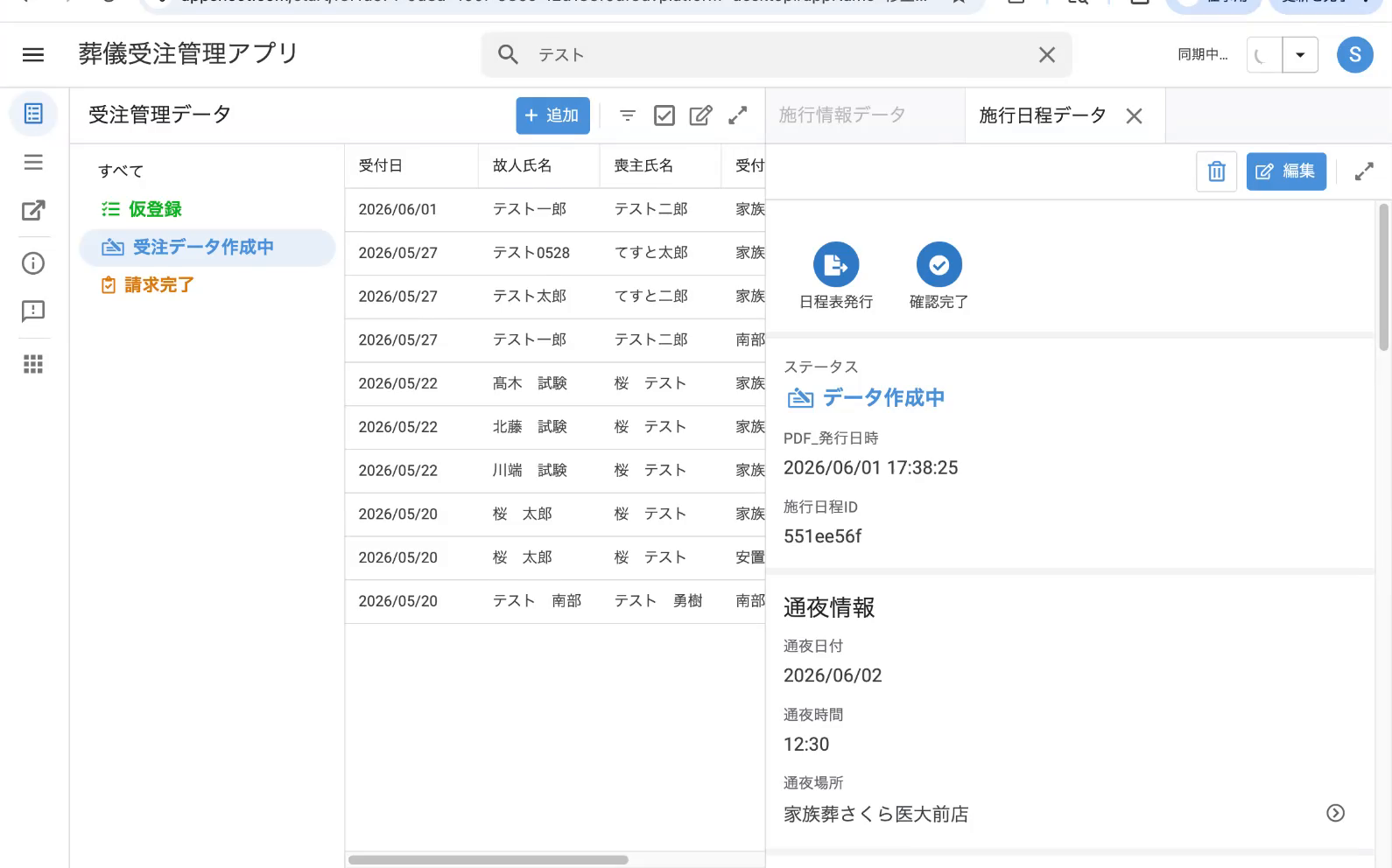
押すと PDF が自動生成されます。処理に約 7〜8 秒かかるので、完了まで待ちます。完了後は次の3点を確認します。
- ステータス が 「発行済み」 になる
- PDF発行日時 が更新される(例: 2026/06/01 17:38:39)
- 「〇〇を開く」 ボタンが表示される(〇〇は帳票の種類。例: 「日程表を開く」、「注文書を開く」、「依頼書を開く」。カテゴリ名は付きません)
Tip
急いで連続クリックや画面遷移をしないこと。生成完了の合図(上の3点)が出てから次へ進みます。
3. PDF を別タブで開いて中身を確認する
- 「〇〇を開く」 を押すと、生成された PDF が 別タブ で開きます。
- 内容(日時・場所・氏名 等)に誤りがないか確認します。
- 印刷や保存はこのタブから行えます。
4. 確認完了を登録する
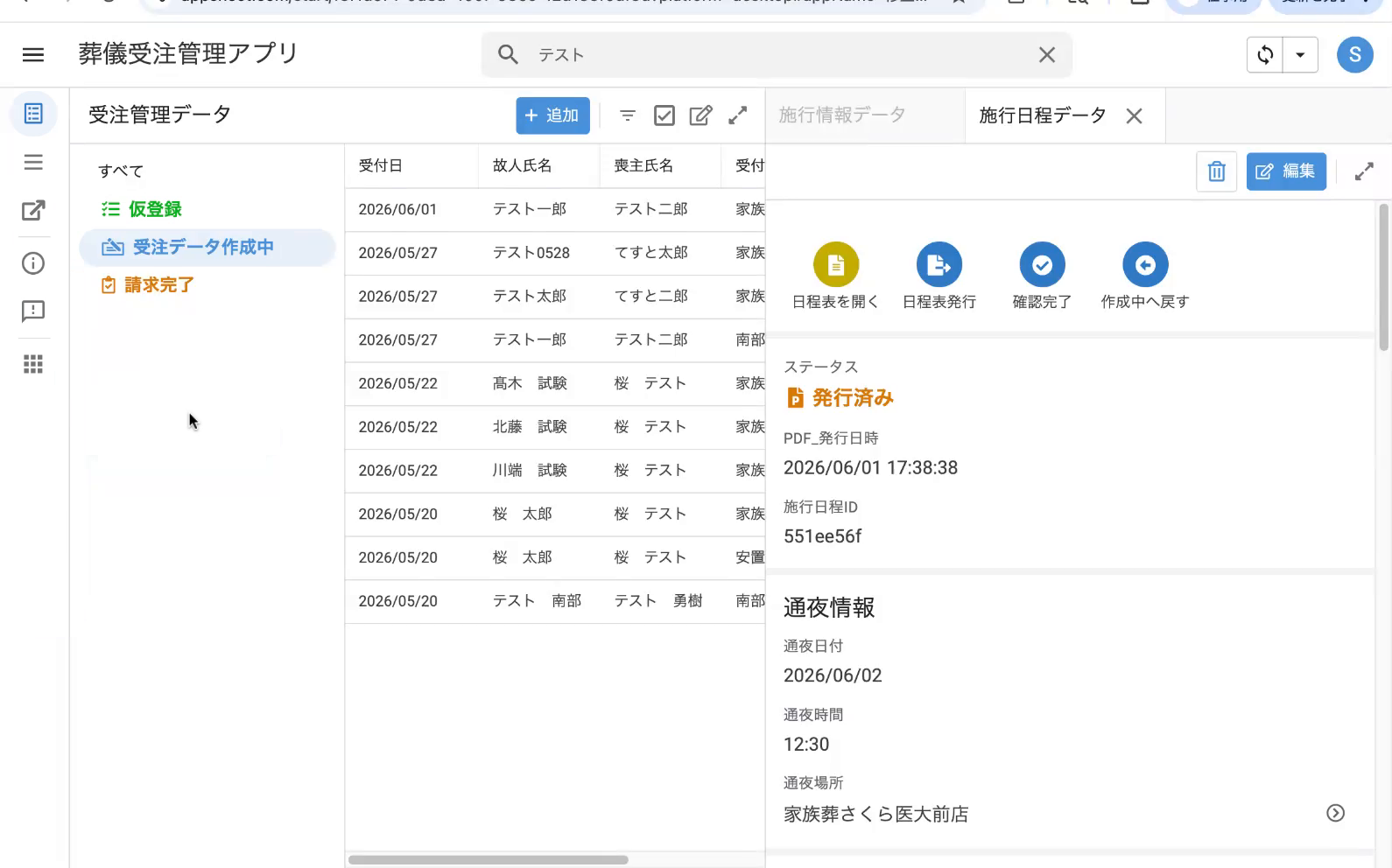
PDF 内容を確認したら、確認完了の登録を行います(上長や担当者のチェック完了を記録するための操作)。
- 詳細画面の 「確認完了」 ボタンを押します。
- 表示されるフォームで 名前を選択 します。
- 保存 を押します。
- 保存後、次の3点を確認します。
- 確認フラグ が 「確認済み」 に更新される
- 確認者 が自動で記録される
- 確認時間 が自動で記録される
Warning
名前を選んで 保存 しないと「確認済み」にはなりません。
5. 複数注文がある場合(葉書・会葬品 など)
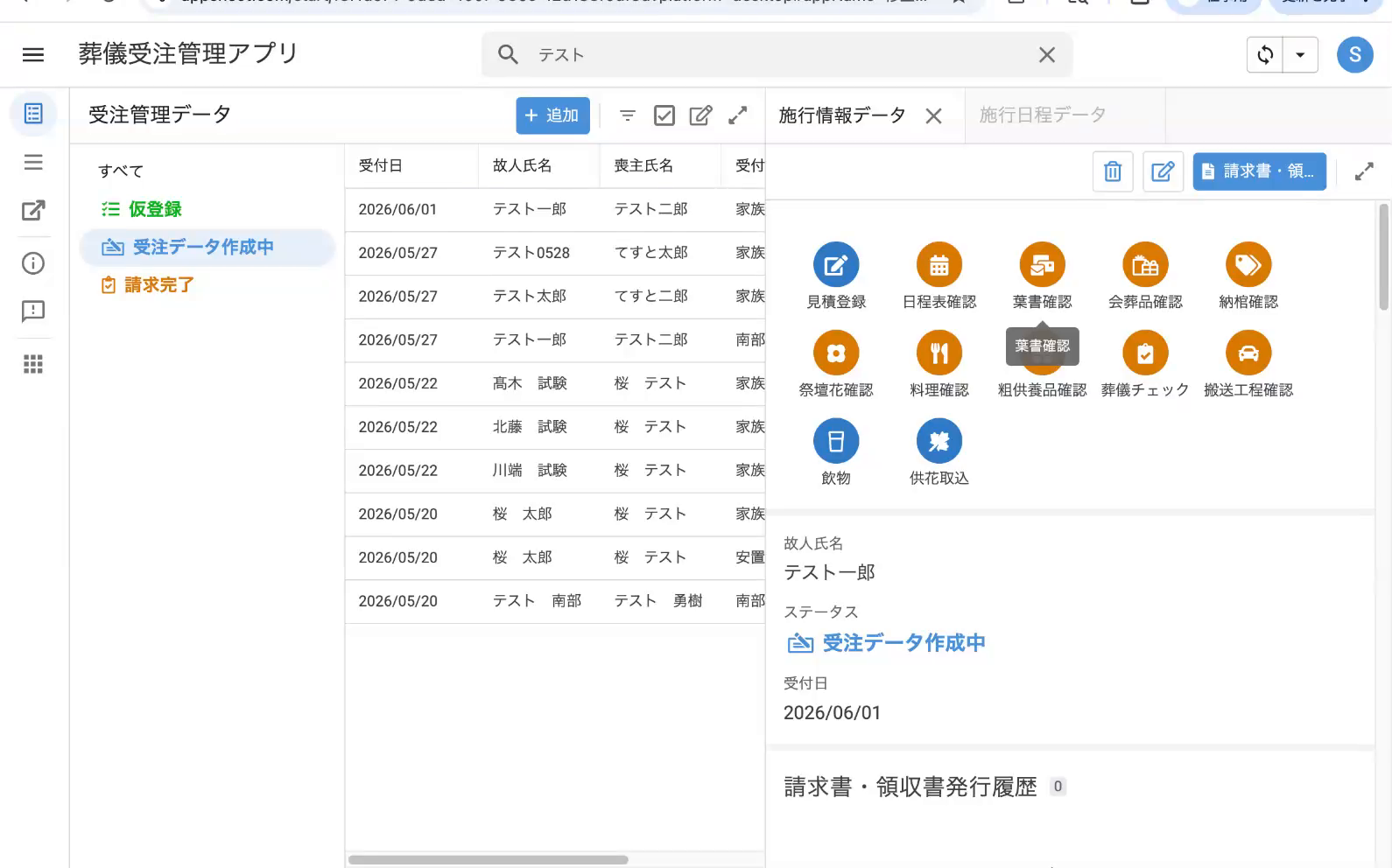
葉書や会葬品など、注文回数が複数あるカテゴリーは、まず 注文一覧 を開きます。
- 該当カテゴリー(例: 葉書注文一覧)を開きます。
- 一覧から 対象の注文データ(例: 1回目)を選びます。
- 表示された 「注文書発行」(納棺は 「依頼書発行」)から、PDF 生成を進めます(以降は日程表と同じ流れ)。
6. 飲み物の例外:注文書発行は無し(請求書のみ)
- 飲み物 は 注文書を発行しません。
- そのため、飲物注文データの詳細画面には 「注文書発行」ボタンが表示されません(飲物のみ例外)。
- 発行対象は 請求書のみ(請求書の発行は章7 で扱います)。
よくあるエラー・困ったとき
| 症状 | 原因 | 対処 |
|---|---|---|
| 「〇〇を開く」が表示されない | PDF生成中(7〜8秒待ち)/同期遅延 | 完了の合図(ステータス「発行済み」+PDF発行日時)が出るまで待つ/同期(↻)を押す |
| 確認完了したのに「確認済み」にならない | 名前を選んで 保存 していない | フォームで名前選択→保存をやり直す |
| 飲み物に「注文書発行」が無い | 仕様(飲み物は請求書のみ) | 請求書発行(章7)から進める |
| 内容に誤りがあった | 元データの誤り | 該当カテゴリーで修正 → 「作成中へ戻す」 → 再発行 |
関連する操作
- 元データの登録: 章2(施行日程)/ 章3(各カテゴリー)
- 注文書の取引先への 送信(メールの下書き作成 / FAX 用の PDF 印刷): 章5
- 請求書・領収書の発行: 章7
- ステータスの意味: 章9