5. 各帳票(注文書、依頼書等)の送信方法
この章でできること
章4 で 確認完了 → 発行 が終わった注文書/依頼書を、「〇〇送信」ボタン から取引先(発注先)へ送ります。動作は 発注先マスタの「発注方法」 に応じて切り替わります。ボタンを押すと、ステータス・発注日・送信時間が自動で記録されます。
アプリが行うのは「メールの下書き作成」までです。 実際の送信は、下書きを開いてご自身で行ってください。FAX の場合は、発行した PDF を印刷して FAX 機から送信 します(下記 3.)。
対象者: 受付担当 / 上長 この操作の前に必要なこと: 章4 で 確認完了 + 発行 が済んでいること 所要時間の目安: 1帳票あたり 約 1〜2分
1. 注文データを開き、「〇〇送信」ボタンが表示されることを確認する
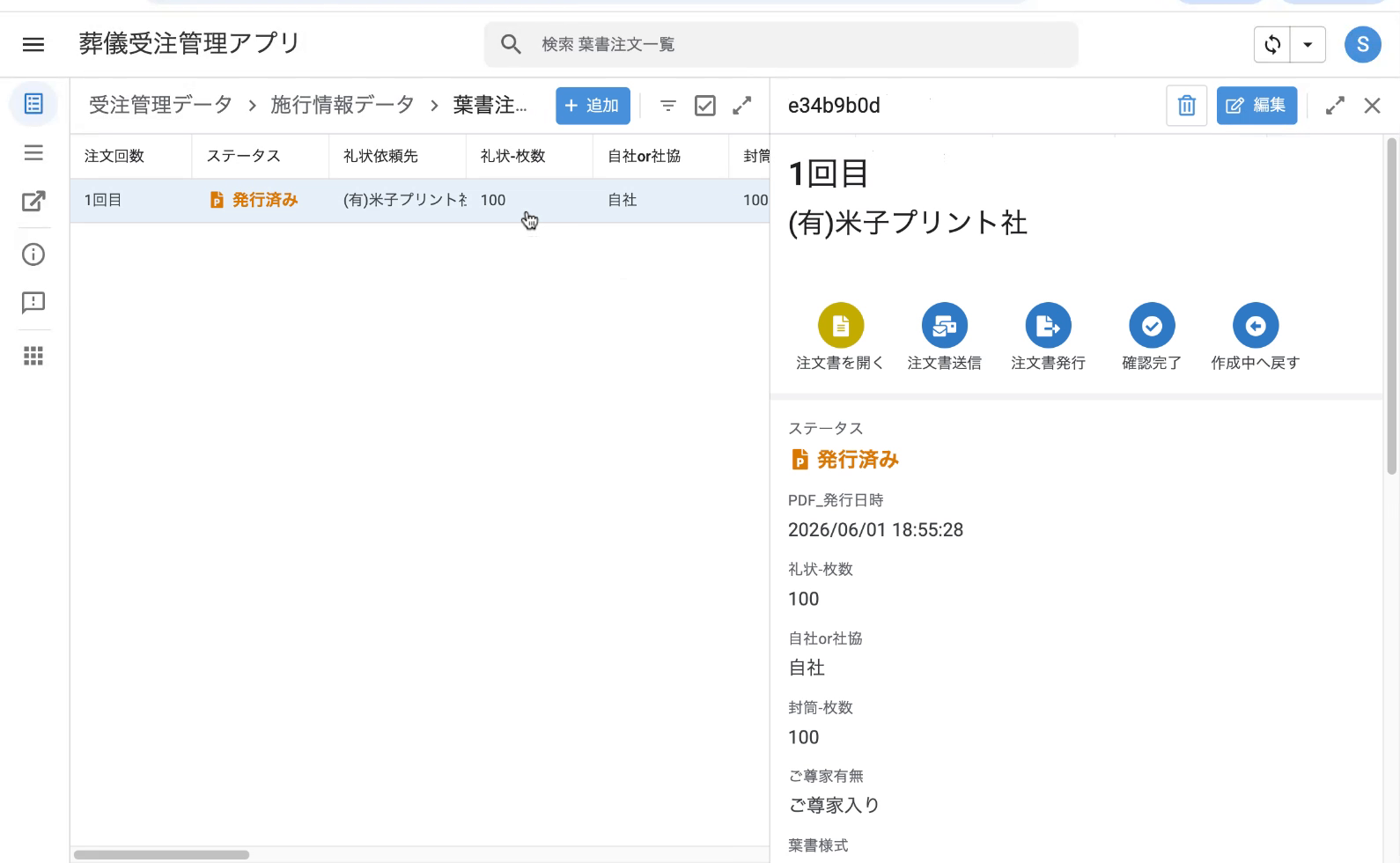
- 該当の 注文データ(例: 葉書注文 1回目)を開きます。
- 詳細上部に 「〇〇送信」ボタン が表示されていることを確認します。
- 例: 葉書・会葬品・祭壇花・料理・粗供養品・搬送工程 → 「注文書送信」
- 納棺 → 「依頼書送信」
- ステータスが 「発行済み」 になっており、確認完了 も済んでいます(この2つが揃っていないと送信ボタンは出ません)。
送信ボタンが出ないとき
まず次の3点を確認してください(章4)。
- 発行済み(「〇〇発行」を押して PDF が生成されたか)
- 確認済み(「確認完了」で名前を選んで保存したか)
- 同期(↻)を押して最新にしたか
2. 「〇〇送信」を押す → 確認ダイアログで実行
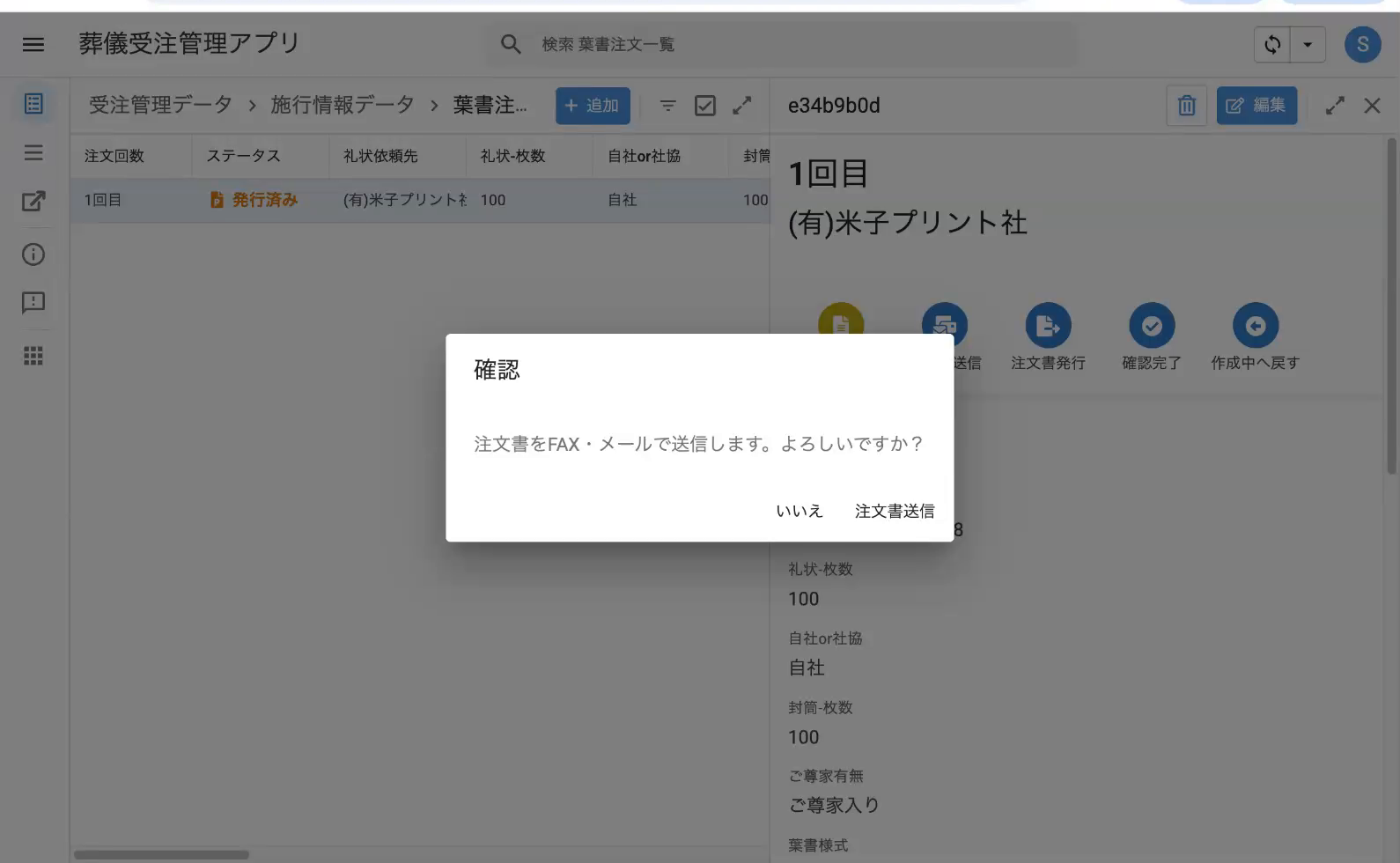
- 「〇〇送信」(注文書送信/依頼書送信)を押します。
- 「注文書を FAX・メールで送信します。よろしいですか?」 という確認ダイアログが表示されます。
- 内容を確認し、右下の「〇〇送信」(ダイアログ内のボタン)を押して送信を実行します。
- 中止する場合は 「いいえ」 を押します。
Warning
実行後の取り消しはできません。FAX 番号/メールアドレスの宛先設定が正しいか を、必要に応じて発注先マスタ(章8)で事前確認してください。
なお、このボタンで作成されるのは 下書きまで です。ダイアログで「はい」を押しても、まだ相手には届いていません。
3. 発注先マスタの「発注方法」に応じて送信方法が自動で切り替わる
送信方法は、発注先マスタの「発注方法」列の設定値(FAX か メール か)で決まります。FAX 番号やメールアドレスの登録有無で自動判定しているのではなく、「発注方法」列の値そのもの が判定基準です(このため、新規取引先を登録するときは 必ず「発注方法」を設定 してください)。
| 発注方法(発注先マスタ) | 動作 | 送信までの流れ |
|---|---|---|
| FAX | FAX 送信用のメール下書きが作成される | 章4 で発行した PDF を印刷し、FAX 機から送信 してください |
| メール | メールの下書き が作成される | Gmail 等の下書きを開いて、内容確認後に送信 してください |
アプリが送信するわけではありません
FAX・メールのいずれも、アプリの動作は「下書きの作成」までです。自動では送信されません。
- メール: 下書きフォルダを開いて、宛先・件名・添付ファイル(PDF)を確認し、送信ボタンを押すまでが一連の作業です
- FAX: 現在 FAX 送信サービスは利用していません。下書きを送っても FAX は届きません。章4 で発行した PDF を「〇〇を開く」から表示・印刷し、FAX 機から送信してください
ボタンを押した時点で「発注完了」として記録されるため、送信し忘れても記録の上では完了になります。送信までを1セットとして行ってください。
発注先マスタの場所
「発注方法」は 発注先マスタ で設定します(章8)。同じ取引先で FAX → メール に切り替えたいときは、マスタの 発注方法 列を メール に変更してから、対象データを再発行 → 再送信してください。
4. 送信後の状態を確認する
送信が成功すると、以下の項目が 自動で記録/更新 されます。
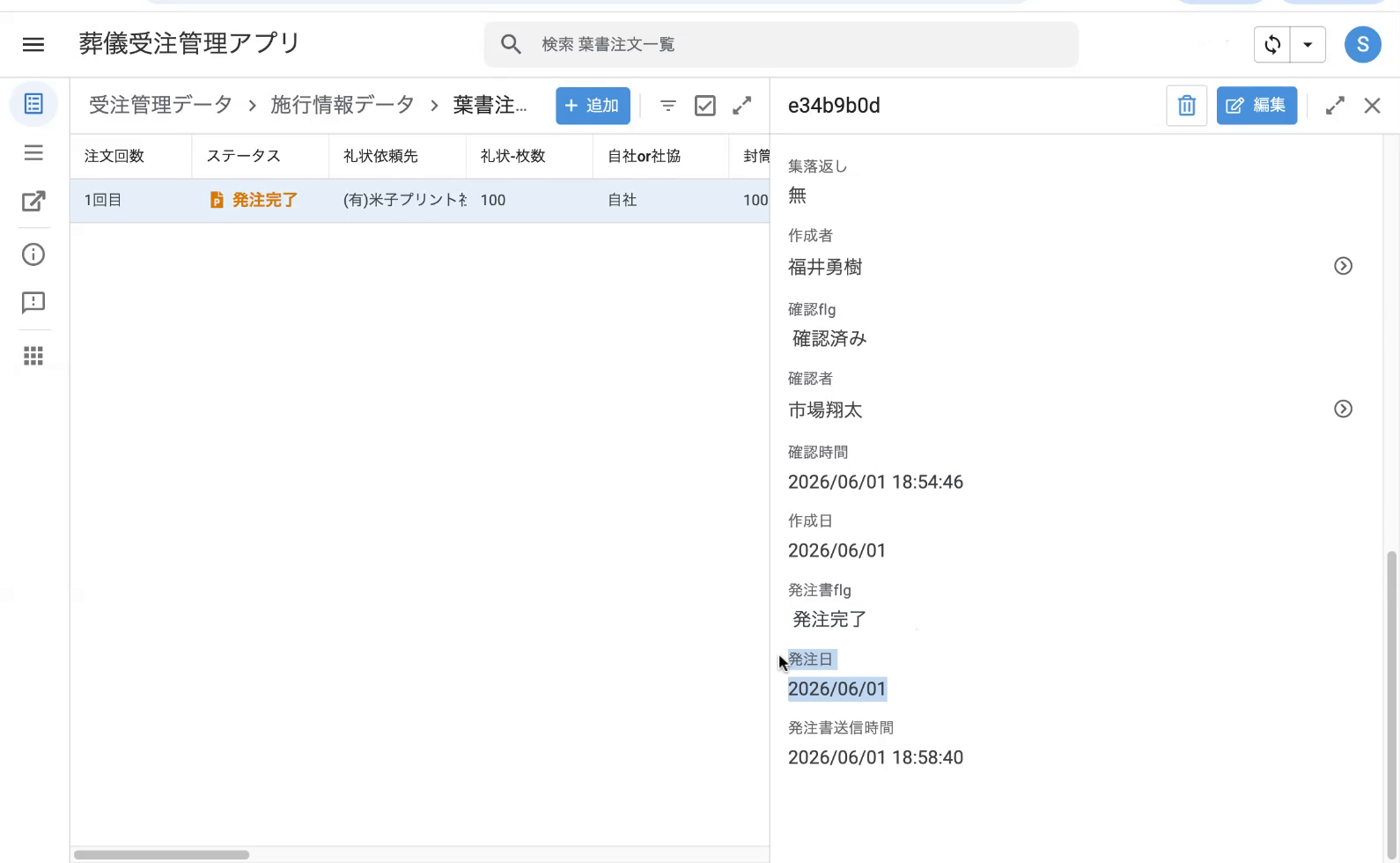
| 項目 | 自動入力される値 |
|---|---|
| ステータス | 発注完了 に変わる |
| 発注書flg | 発注完了 |
| 発注日 | 送信した日付(例: 2026/06/01) |
| 発注書送信時間 | 送信した時刻(例: 2026/06/01 18:58:40) |
また、詳細上部のボタンも変化します。
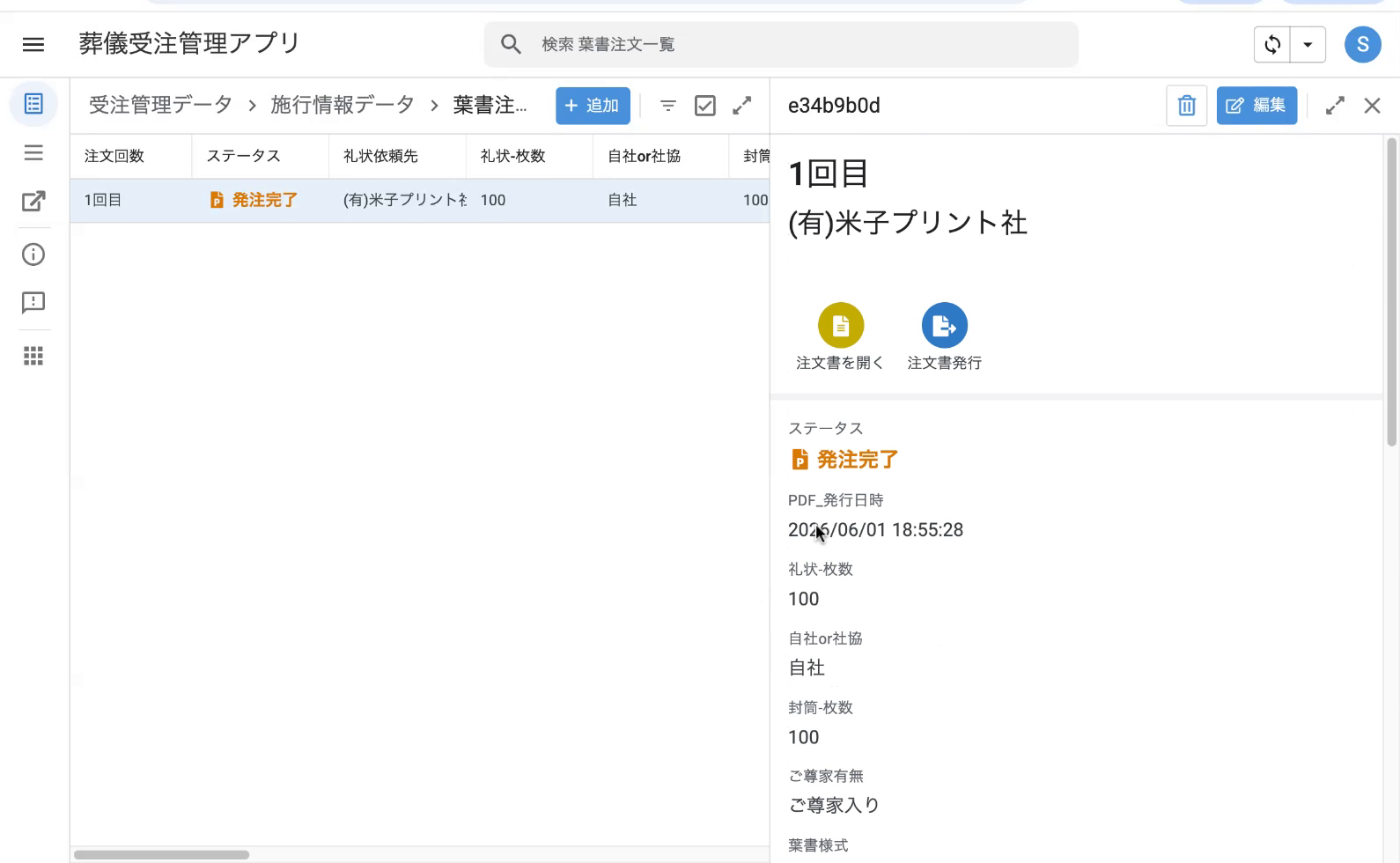
- 送信前にあった 「〇〇送信」「確認完了」「作成中へ戻す」 ボタンが消えます。
- 残るのは 「〇〇を開く」(PDFを開く)と 「〇〇発行」(PDF再生成)の2つのみです。
確認のコツ
送信後は 「発注完了 + 発注日 + 発注書送信時間」 の3点をセットで確認すると、ボタンの押し漏れを防げます。
「発注完了」は実際の送信を保証しません
これらは ボタンを押した時点で記録 されます。下書きを送っていなくても、PDF を FAX していなくても「発注完了」になります。 記録だけを見て送信済みと判断せず、下書きを送った/FAX を送った ところまでを確認してください。
納棺の依頼書は 「依頼書flg」「依頼日」「依頼書送信時間」 という名前で記録されます。
5. 共通の流れ(注文書・依頼書すべて)
この 「ボタン表示確認 → 送信ボタン → 確認ダイアログ → 下書き作成/PDF 印刷 → 発注完了の確認」 という流れは、納棺の 依頼書送信 を含め共通です。
| カテゴリー | 送信ボタン名 |
|---|---|
| 葉書 / 会葬品 / 祭壇花 / 料理 / 粗供養品 | 注文書送信 |
| 納棺 | 依頼書送信 |
| 搬送工程 | (送信なし。自社での確認用の書類です) |
| 飲み物 | (注文書送信なし。請求書のみ) |
よくあるエラー・困ったとき
| 症状 | 原因 | 対処 |
|---|---|---|
| 「〇〇送信」ボタンが表示されない | 発行 or 確認完了が未済 | 章4 に戻り、発行 → 確認完了 を済ませる |
| 送信したのに発注完了にならない | 同期遅延 | 右上の 同期(↻) を押して最新にする |
| メールが届かない | 下書きで止まっている | Gmail 等の 下書き を開いて、内容を確認のうえ 送信 を押す |
| FAX が届かない | 発注先マスタの 発注方法=FAX だが FAX 番号が誤り/未登録 | 発注先マスタ(章8)で 発注方法 と FAX 番号 を確認・修正してから再発行 → 再送信 |
| メール下書きが作成されない/別の手段で送信される | 発注先マスタの 発注方法 が想定と違う設定になっている | 発注先マスタ(章8)の 発注方法 列を確認(FAX か メール か)し、必要なら変更してから再発行 → 再送信 |
| 宛先を間違えて送信してしまった | 送信先設定の誤り | 「作成中へ戻す」は送信後は使えません。取引先へ別途連絡のうえ、データ修正は発注先マスタ(章8)から |
関連する操作
- 帳票の確認完了および発行: 章4
- 発注先マスタ(FAX 番号・メールアドレスの管理): 章8
- ステータス(発注完了などの意味): 章9
- 自動で行われることの一覧(送信時の自動入力など): 章10