6. 見積書の発行
この章でできること
施行情報データの詳細から 「見積登録」ボタン で見積データを作成し、葬儀プラン+オプション+値引き を登録、最後に 見積書を発行 するまでの一連の流れを行います。他のカテゴリー(葉書・会葬品 等、章3)と同じ「カテゴリーボタンからヘッダーフォームに遷移して登録」というパターンです。
対象者: 受付担当 / 全スタッフ この操作の前に必要なこと: 章1(施行情報の新規登録)・章2(施行日程)が済んでいること 所要時間の目安: 約 5〜10分
入口: 施行情報データの詳細の「見積登録」ボタン
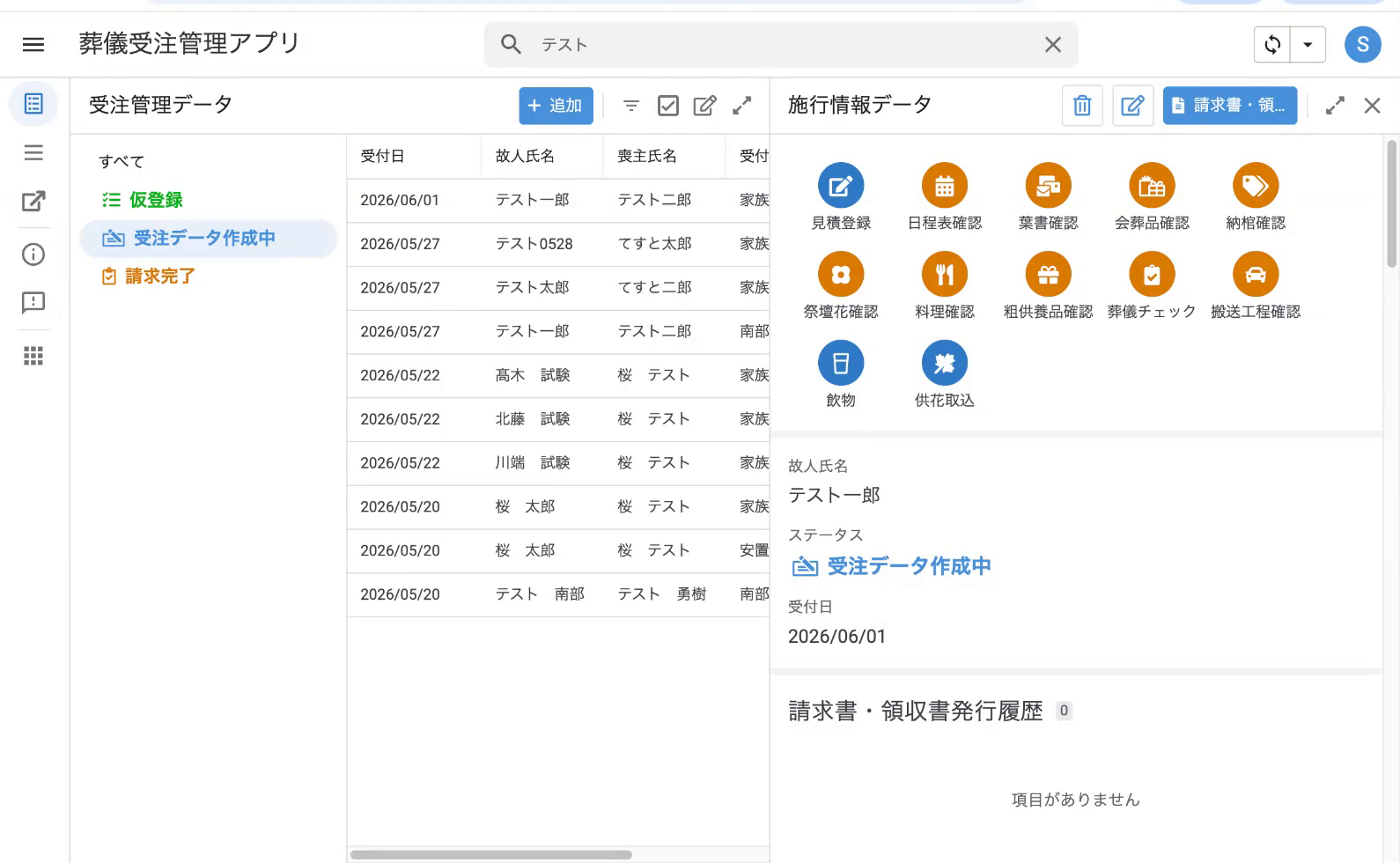
- ご葬家の 施行情報データの詳細 を開き、上部の カテゴリーボタン群 の中から 「見積登録」 を押します。
- 押すと 見積・請求ヘッダ Form が開きます。
操作は次の 3ステップ に分かれます。タブで切り替えて参照してください。
Info
まず見積ヘッダ(葬儀プラン・会員種別・選択オプション)を入力して保存します。保存後にオプション明細が自動生成されるので、必要に応じて 数量や明細備考を編集 したり、オプションの 追加・削除 をします。
1. 見積・請求ヘッダ Form を開く
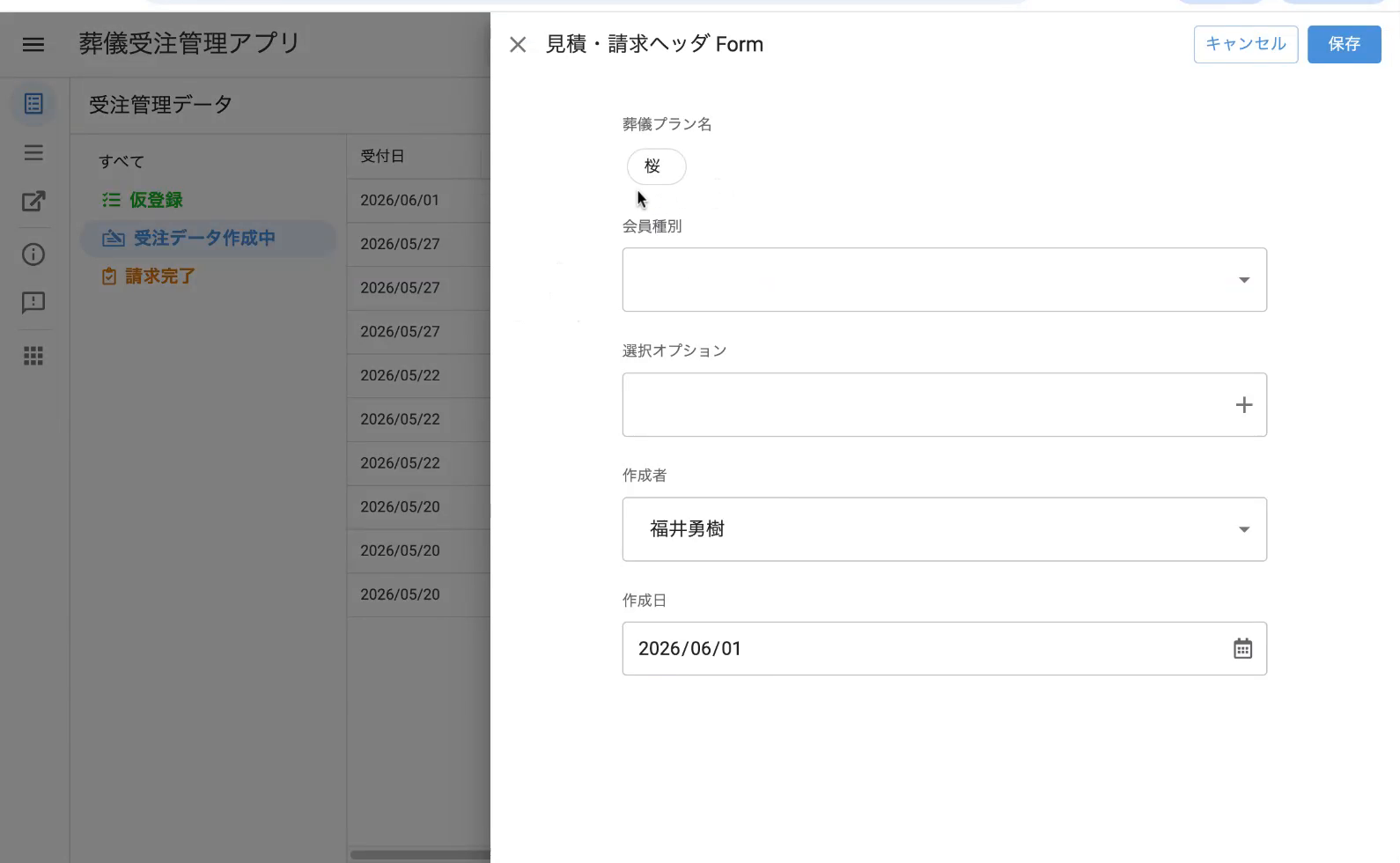
- 葬儀プラン名 は、章3「祭壇花」で選んだ葬儀プランから 自動反映 されています(例: 桜)。
- 続いて 会員種別 を選びます。
2. 会員種別を選択する → プラン単価が自動表示される
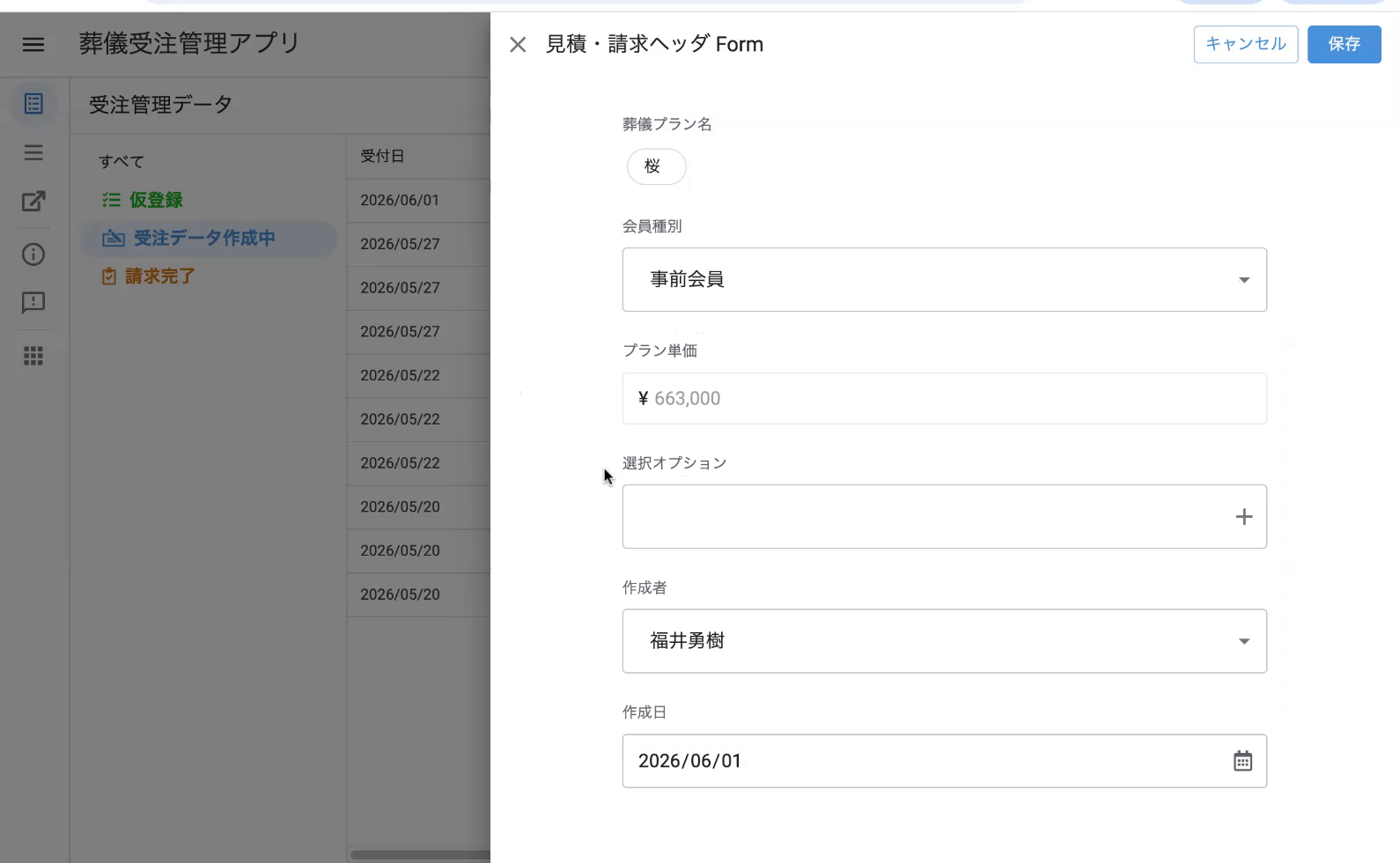
- 会員種別 をドロップダウンから選びます(当日会員 / 事前会員 / 集落会員 / 協力業者 / 一般 / 会員)。
- 種別を選ぶと、プラン単価 が自動表示されます(例: 事前会員 → ¥663,000)。種別ごとにプラン単価が変わります。
- 金額が想定と違う場合は、葬儀プランマスタの設定(章8)または会員種別の選び直しを確認します。
3. 選択オプションを追加する
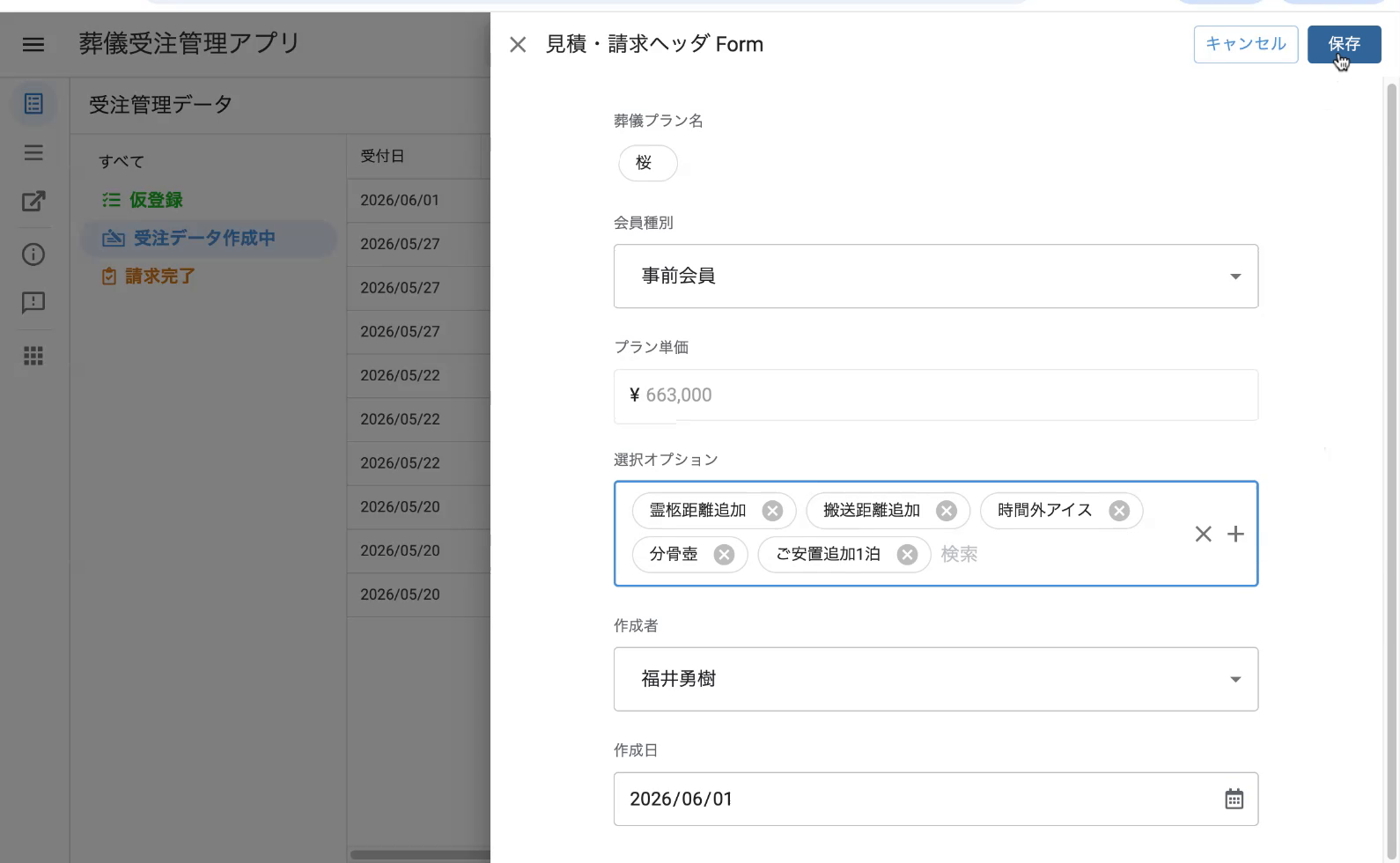
- 選択オプション 欄から該当するオプションをクリックして選びます(複数選択可)。
- 例: 霊柩距離追加 / 搬送距離追加 / 時間外アイス / 分骨壺 / ご安置追加1泊 など
- 入力が終わったら、右上の 「保存」 を押します。
Tip
オプションは保存後にしか明細に反映されません。保存前に選択漏れがないか 必ず確認してください。漏れた場合は後から追加することもできます(下記)。
4. 保存後 → 見積データ詳細でオプション明細を確認
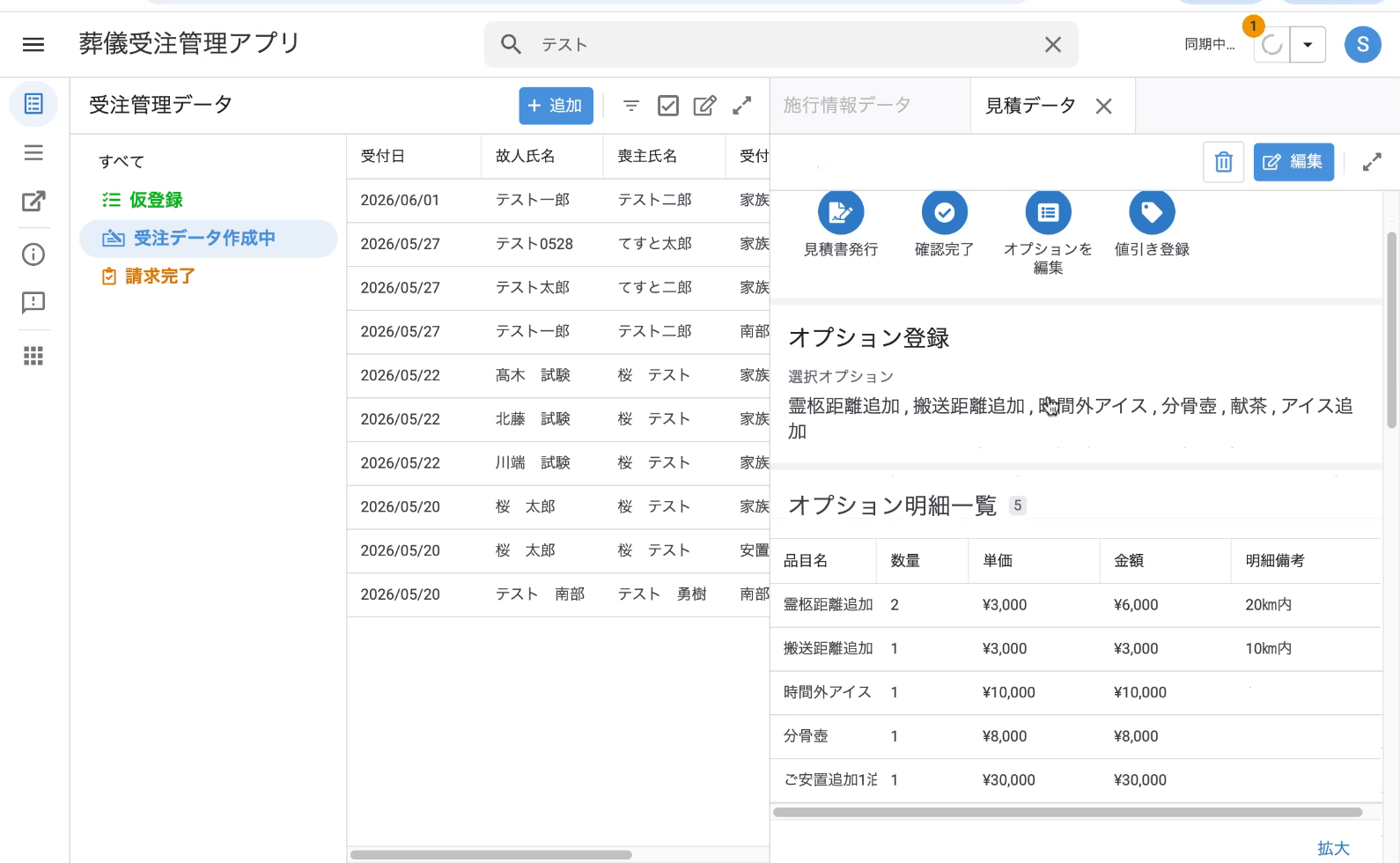
- 保存すると、見積データ詳細 が開きます。
- 上部に操作ボタン群(見積書発行 / 確認完了 / オプションを編集 / 値引き登録)が並びます。
- 「オプション登録」 セクションに、選んだオプション一覧(霊柩距離追加・搬送距離追加・時間外アイス・分骨壺 等)が表示されます。
- その下の 「オプション明細一覧」 には、各オプションが 数量1 で自動展開されています(例: 霊柩距離追加 数量1 ¥3,000)。
5. オプション明細を編集する(数量・単価・備考の変更)
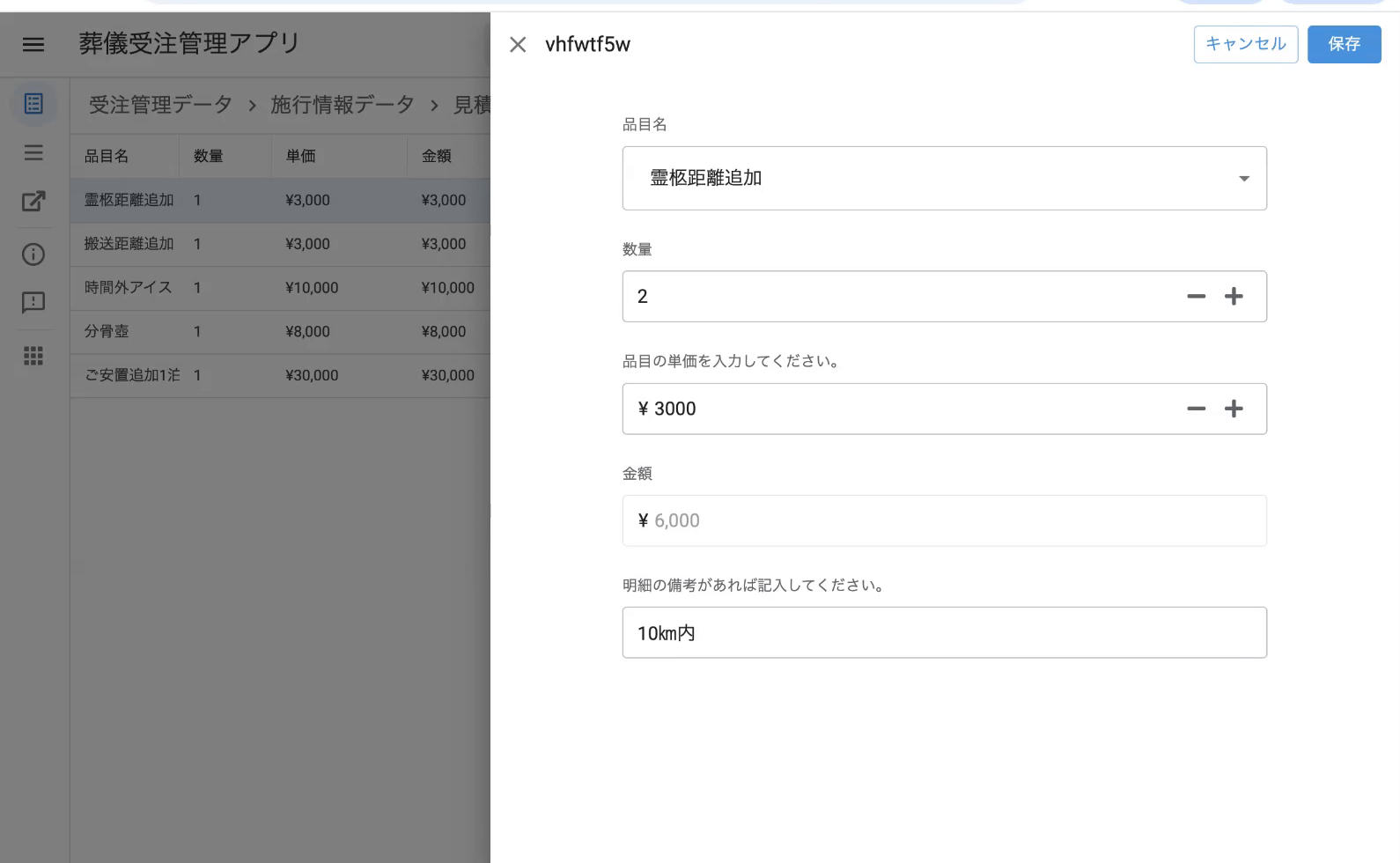
- 明細一覧の行を開くと、編集フォーム が表示されます。
- 編集できる項目:
- 品目名(通常は自動入力された値のまま)
- 数量(デフォルト1。例: 距離が長い場合 2 等に変更 → 金額が自動再計算)
- 品目単価(マスタからの自動値を上書き可)
- 明細備考(例: 「10km内」)
6. オプションを追加・削除する(「オプションを編集」ボタン)
オプションの 追加・削除 は、見積データ詳細の 「オプションを編集」ボタン から行います(明細の単一行編集ではなく、複数選択の選択肢一覧を直接編集する形)。
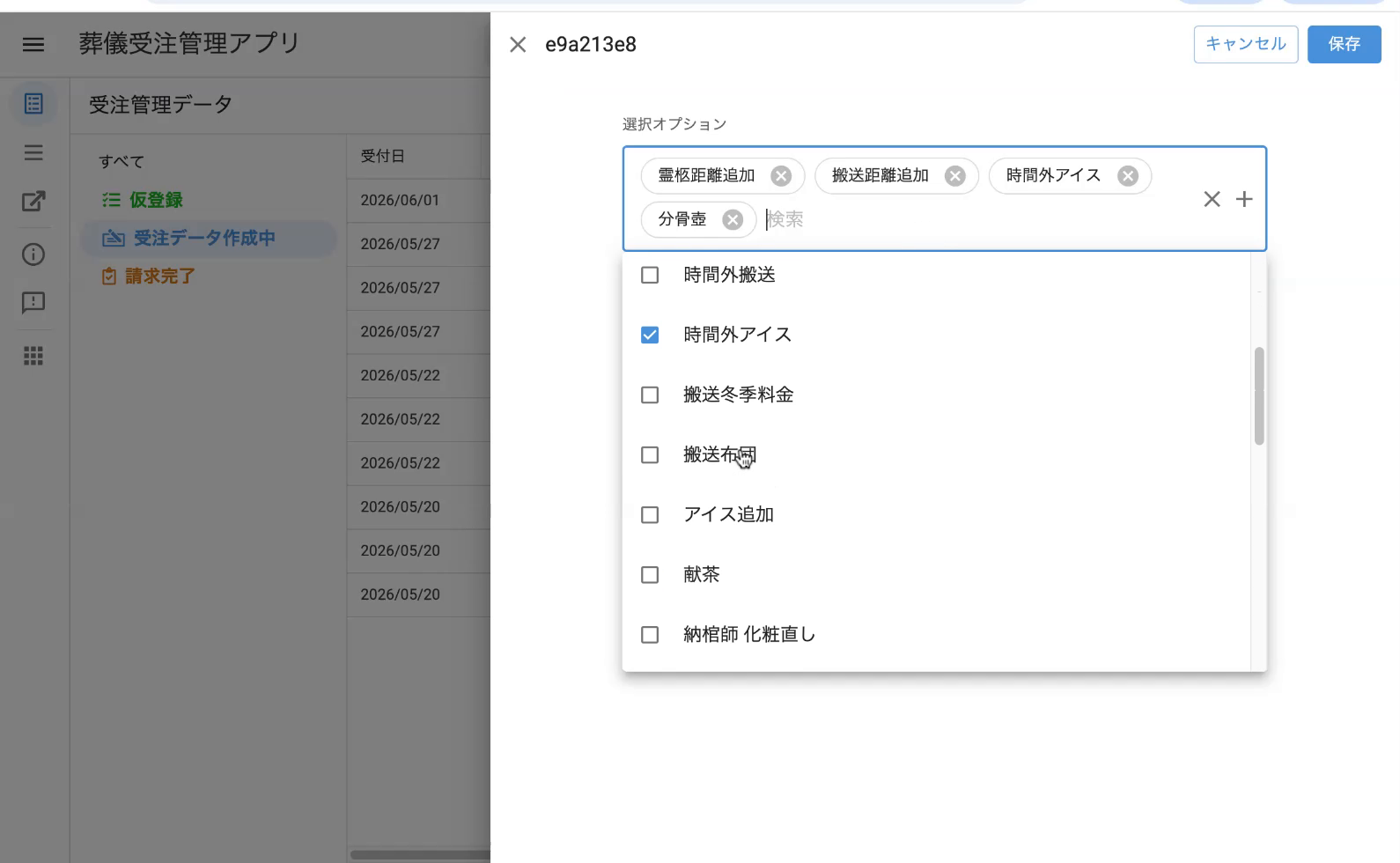
- 見積データ詳細の上部ボタン群から 「オプションを編集」 を押します。
- 複数選択の選択肢のみ が表示されたフォームが開きます。
- 上部の チップ表示 が既選択のオプション。各チップの × を押すと選択解除(=削除)。
- 下の 一覧/検索 から新規オプションをチェックして追加。
- 右上の 「保存」 を押すと、見積データ詳細の オプション登録 + オプション明細一覧 に自動反映されます。
重要
値引きは 必ずマイナス値(例: -10000) で入力します。プラス値で入れると単純な追加項目になってしまうので注意してください。
1. 「値引き登録」ボタンを押す
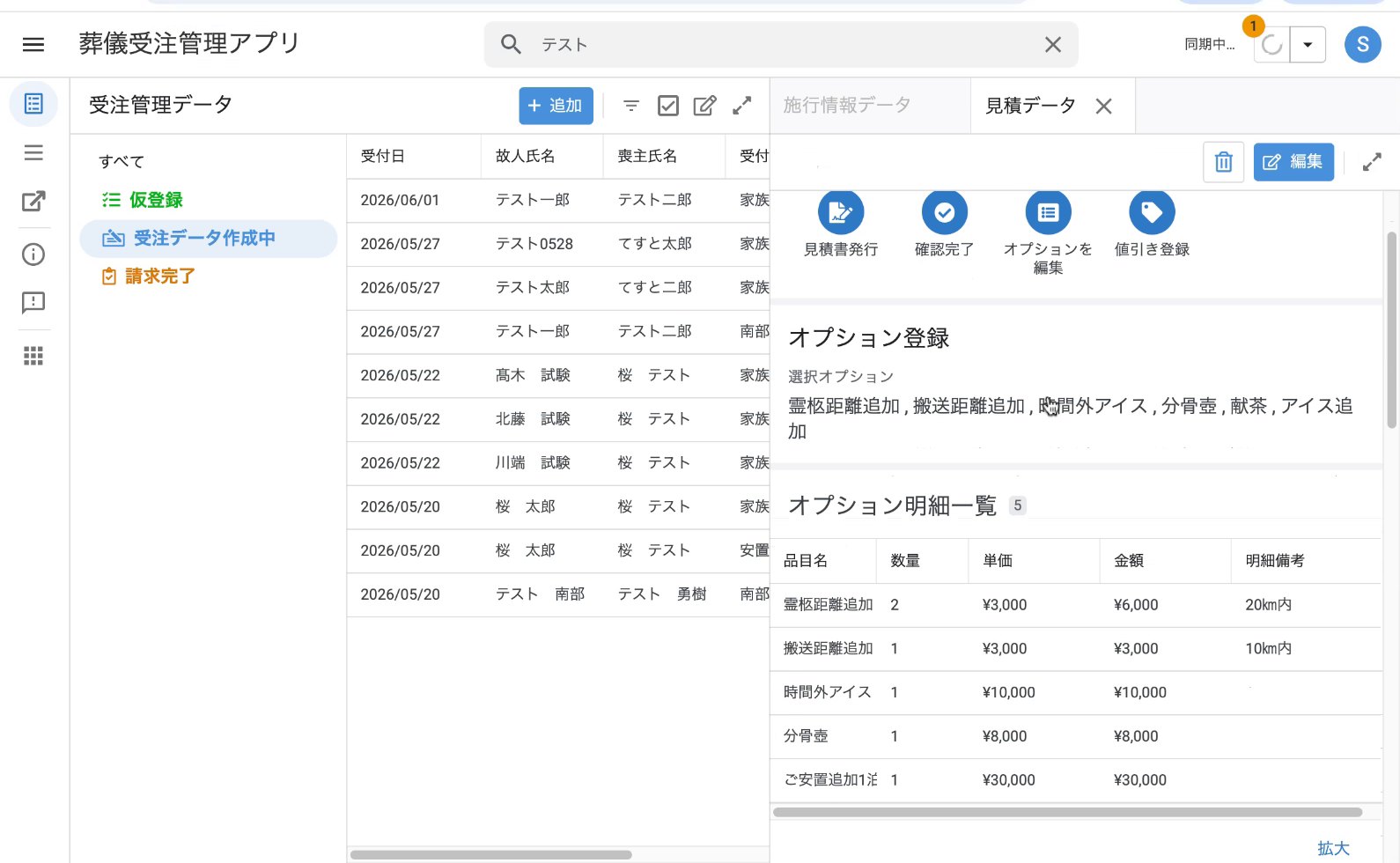
- 見積データ詳細の上部ボタン群から 「値引き登録」 を押します。
- 見積・請求オプション明細 Form が開きます(品目名は 「値引き」 が自動セット)。
2. 値引き登録フォーム(初期状態)
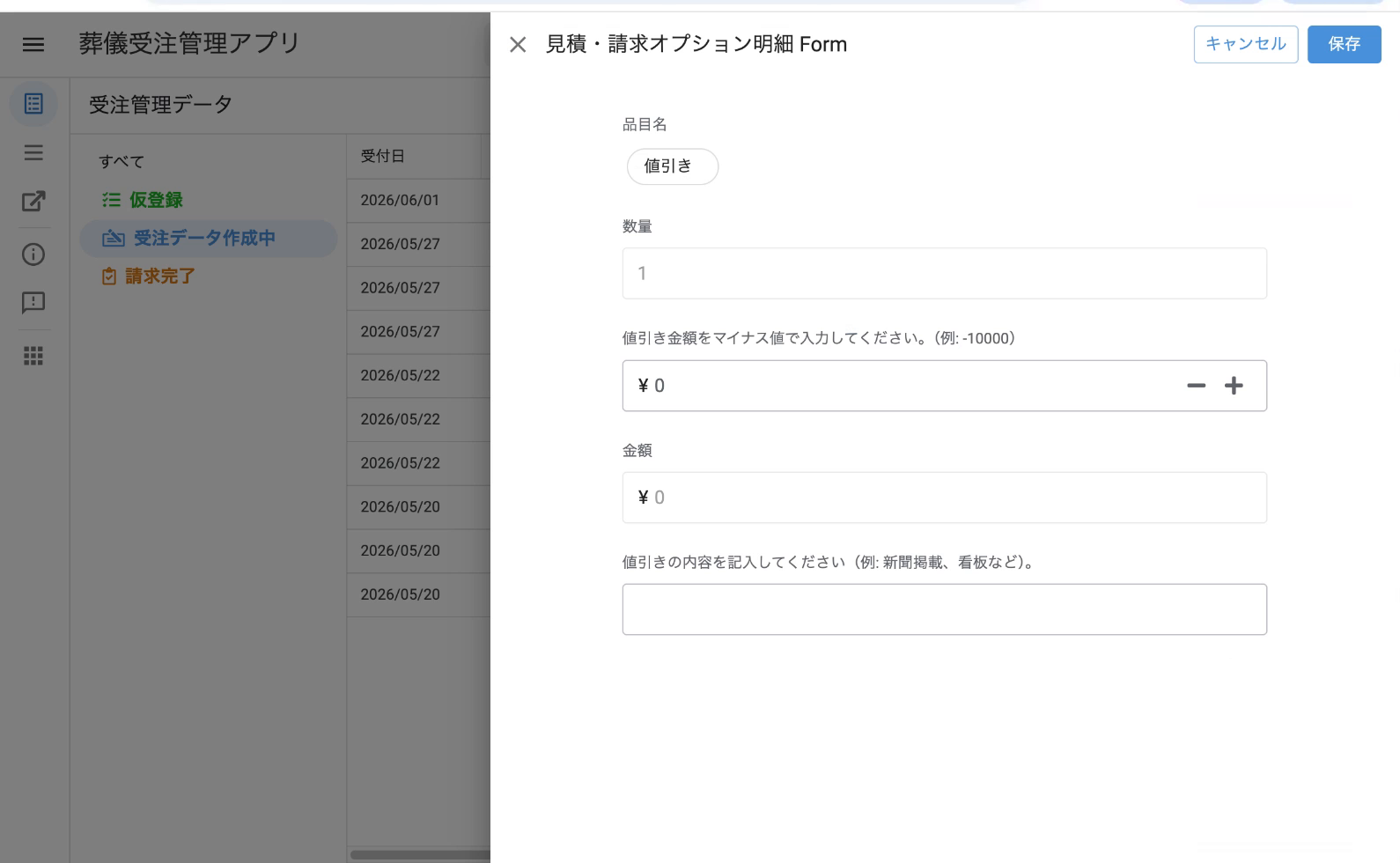
- 初期状態の表示:
- 品目名: 値引き(固定)
- 数量: 1(通常そのまま)
- 値引き金額: ¥0
- 金額: ¥0
- 値引きの内容: 空欄
3. 値引き金額をマイナス値で入力
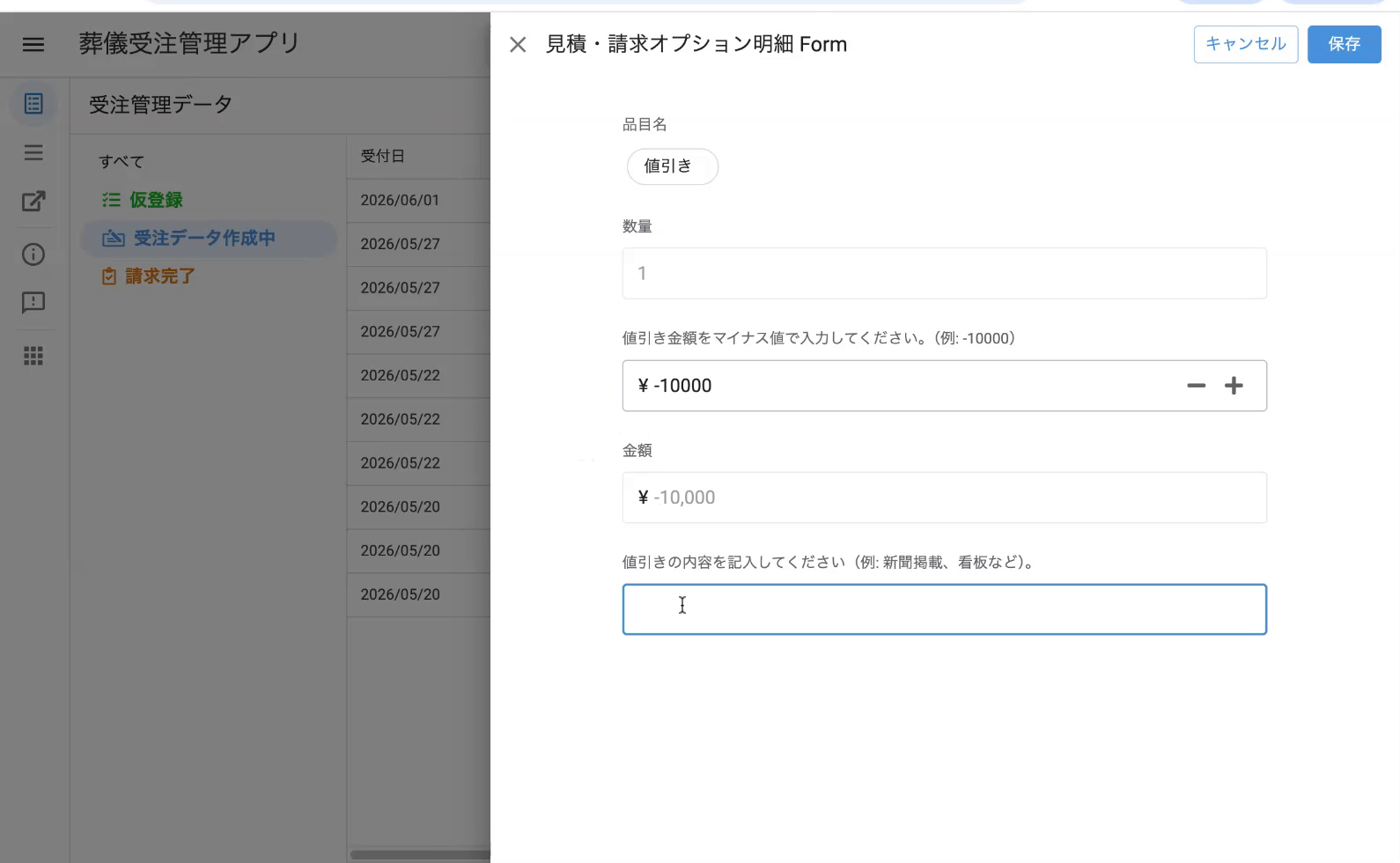
- 「値引き金額をマイナス値で入力してください」 の欄に、マイナス値(例: -10000)を入力します。
- 下の 「金額」 欄に自動で ¥-10,000 が反映されます。
- 「値引きの内容」 欄に、値引きの理由・名目(例: 新聞掲載割引、看板割引、提携先割引 など)を記入します。
- 右上の 「保存」 を押します。
4. 保存後 → 金額情報でマイナス計算を確認
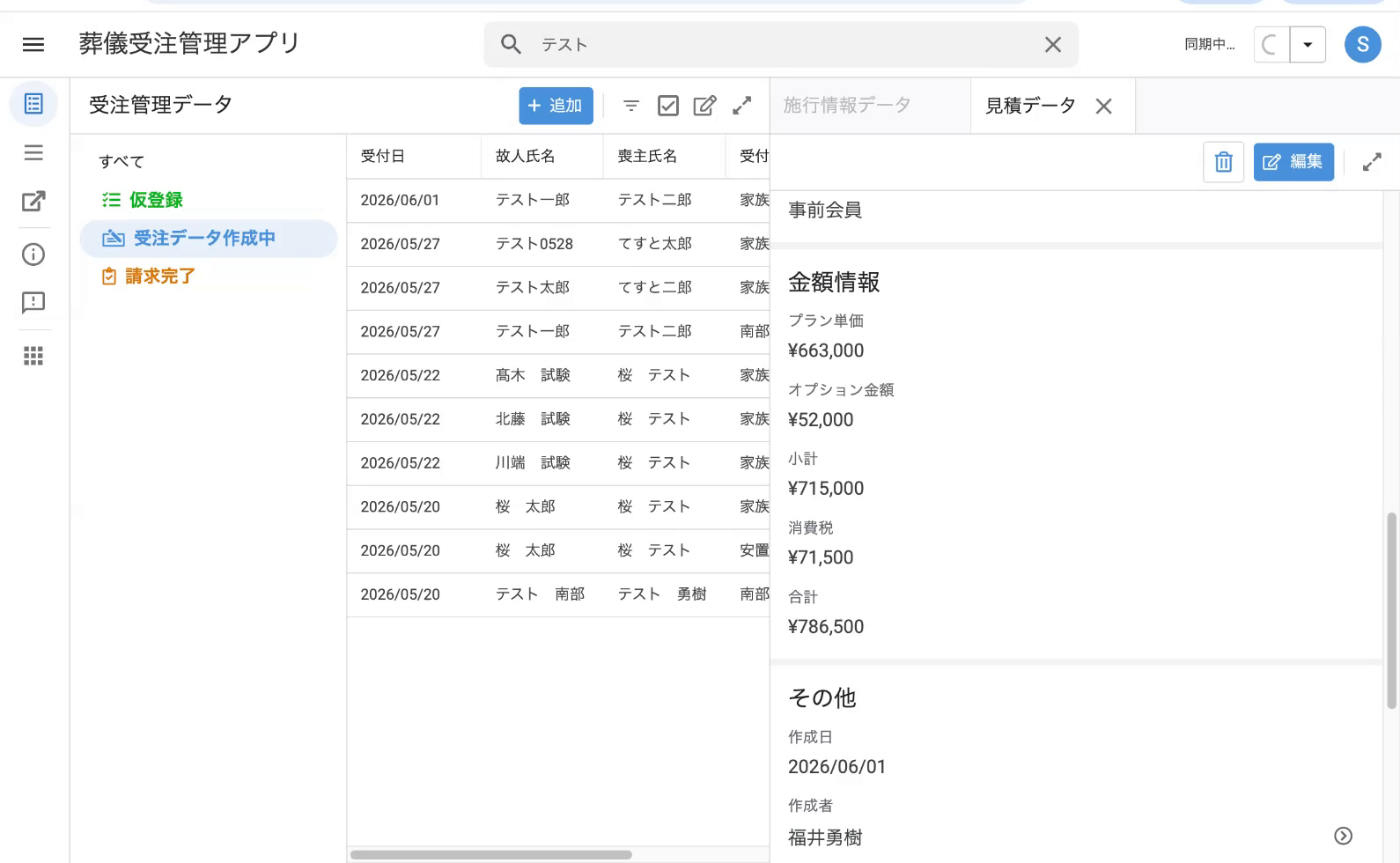
- 保存後、見積詳細の 金額情報 で、値引きが反映された 小計 → 消費税 → 合計 を確認します。
Tip
値引きは 最後に登録 すると、最終金額の確認がしやすくなります。複数の値引きが必要な場合は 「値引き登録」を複数回 押して登録できます。
Info
章4 の「各帳票の確認完了および発行方法」と 同じパターン です(確認完了 → 発行 → PDF を別タブで開いて確認)。見積書では送信フロー(章5)はありません。
1. 「見積書発行」ボタンを押す
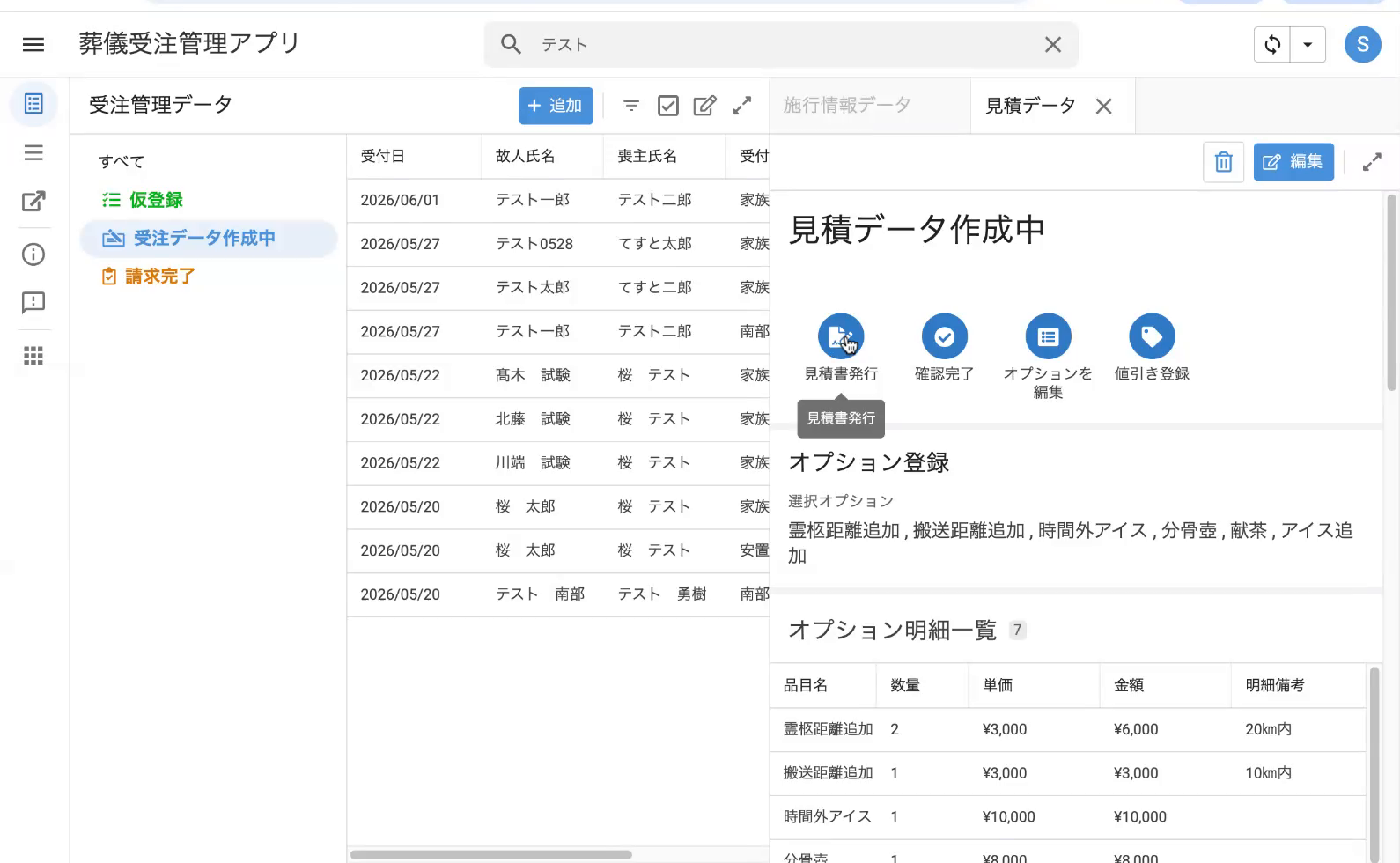
- 見積データ詳細の上部ボタン群から 「見積書発行」 を押します。
2. 確認ダイアログで実行
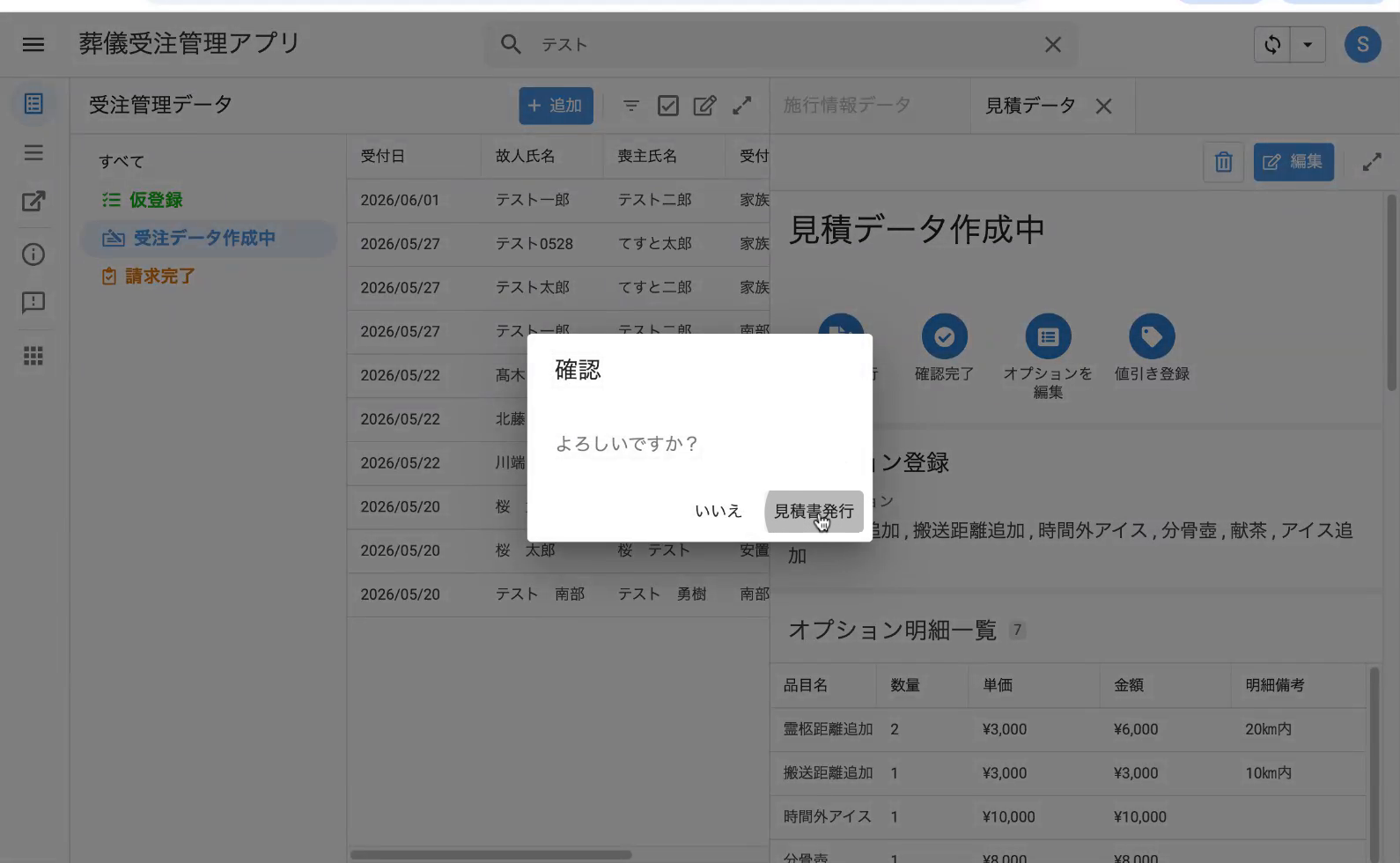
- 「よろしいですか?」 という確認ダイアログが表示されます。
- 「見積書発行」 を押して実行します(中止は 「いいえ」)。
3. PDF が自動生成され、状態が「見積書発行済み」になる
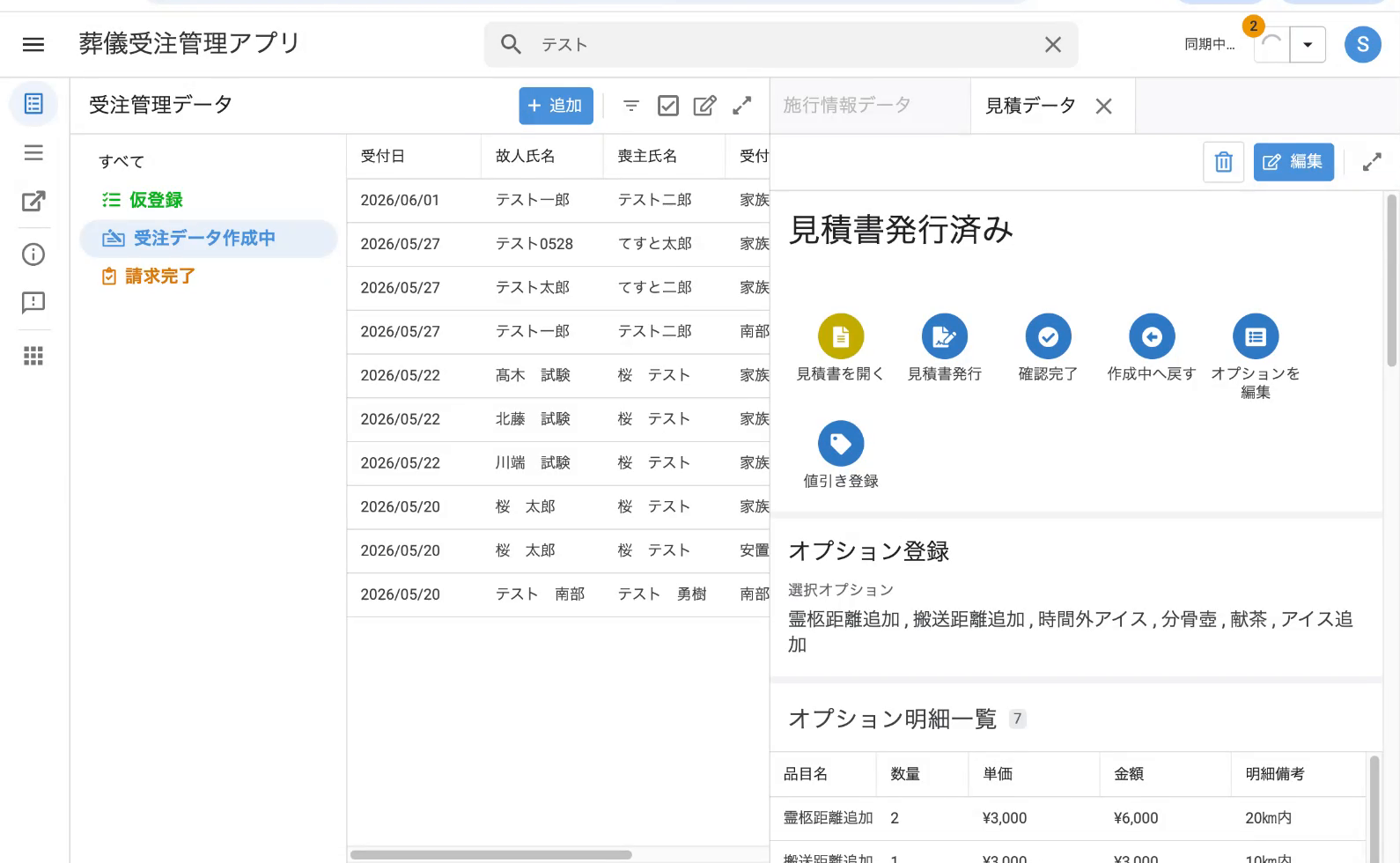
- 押すと PDF が自動生成されます(約 7〜8 秒)。
- 完了後の確認ポイント:
- ステータス が 「見積書発行済み」 に変わる
- PDF発行日時 が更新される
- 「見積書を開く」 ボタンが表示される
4. 「見積書を開く」で別タブから内容確認
- 別タブで PDF が開きます。金額・内訳に誤りがないか確認します。
- 印刷・保存・取引先への共有はこのタブから行います。
5. 確認完了を登録する
- 詳細画面の 「確認完了」 ボタンを押す → 名前を選択 → 保存(章4 と同じ流れ。詳細は 章4 参照)。
- 確認後は 確認フラグが「確認済み」 に更新され、確認者・確認時間 が自動記録されます。
よくあるエラー・困ったとき
| 症状 | 原因 | 対処 |
|---|---|---|
| プラン単価が ¥0 のまま | 会員種別が未選択 | 会員種別を選び直す(自動で単価が入る) |
| プラン単価が想定と違う | 葬儀プランマスタの設定値、または会員種別の選択ミス | 章8(マスター)でプラン単価を確認、または会員種別を見直す |
| オプションを選んだのに明細に出ない | 保存前 | 右上の 「保存」 を押して反映させる |
| オプションを後から追加/削除したい | 「オプションを編集」ボタン未使用 | 見積データ詳細の 「オプションを編集」 ボタンを押して、複数選択フォームから追加・削除 |
| 値引きしたのに合計が減らない | プラス値で入力している | マイナス値(例: -10000)で入力し直す |
| 「見積書を開く」が表示されない | PDF生成中(7〜8秒待ち)/同期遅延 | 完了の合図(見積書発行済み + PDF発行日時)を待つ/同期(↻)を押す |
| 内容に誤りがあった | 元データの誤り | 「作成中へ戻す」 で編集可能状態に戻す → 修正 → 再発行 |
関連する操作
- 見積登録の入口: 施行情報データの詳細のカテゴリーボタン群(章3 の他カテゴリーと同じ位置)
- 確認完了の操作手順詳細: 章4
- 葬儀プラン単価・オプション単価のマスタ管理: 章8
- ステータス(見積データ作成中・見積書発行済み 等): 章9
- 自動入力(葬儀プラン名/プラン単価/オプション明細)の一覧: 章10