3-1. 葉書
葉書登録の追加手順
礼状の依頼先・枚数・葉書様式などを登録します。注文回数は自動採番されるため手入力不要。2回目以降の追加も同じ流れで行えます。
1.「葉書登録」ボタンを押す
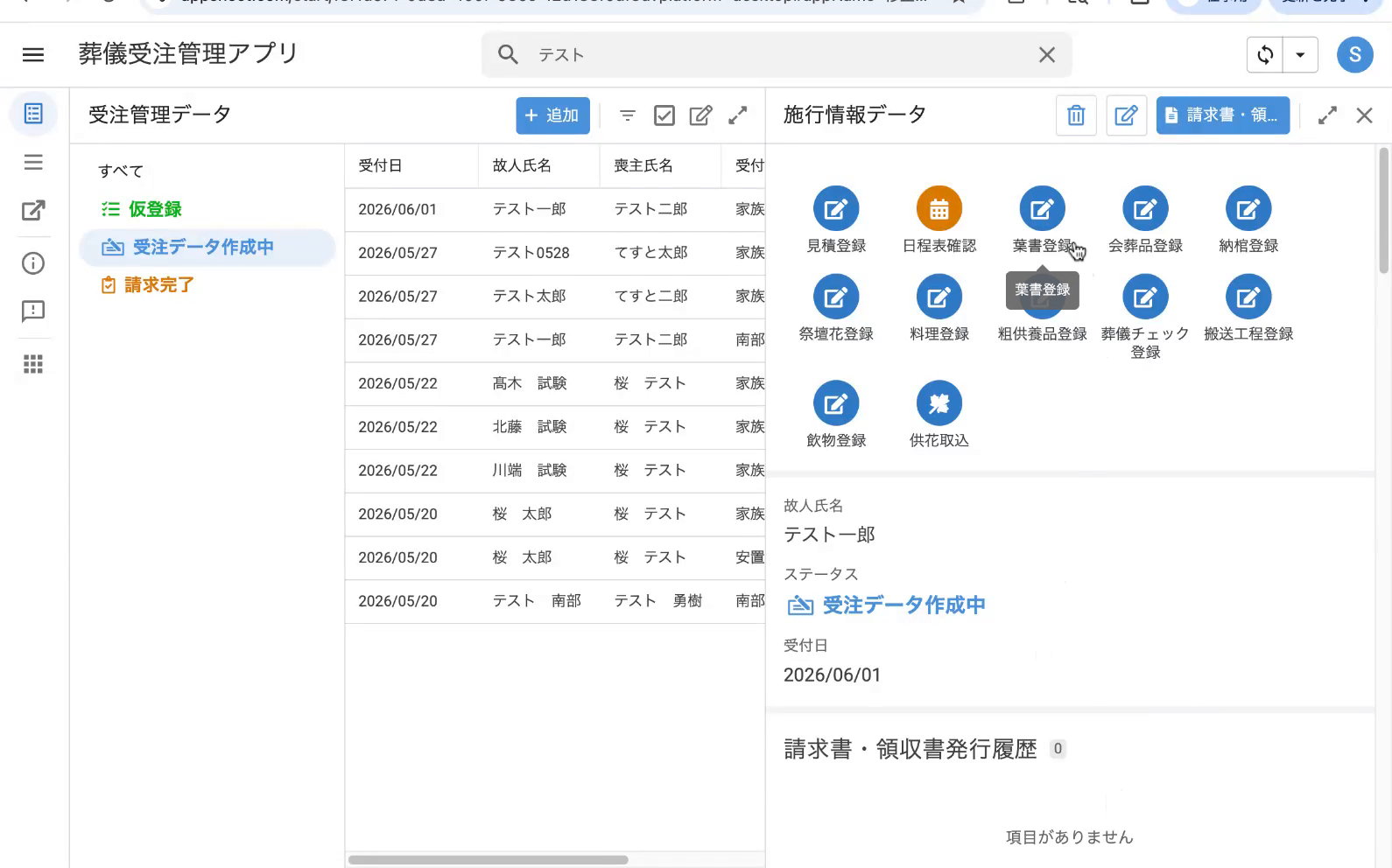
- ご葬家の詳細画面で 「葉書登録」 ボタンを押します。
- 「葉書入力フォーム」が開きます。
2. 礼状の依頼先・枚数などを入力する(上段)
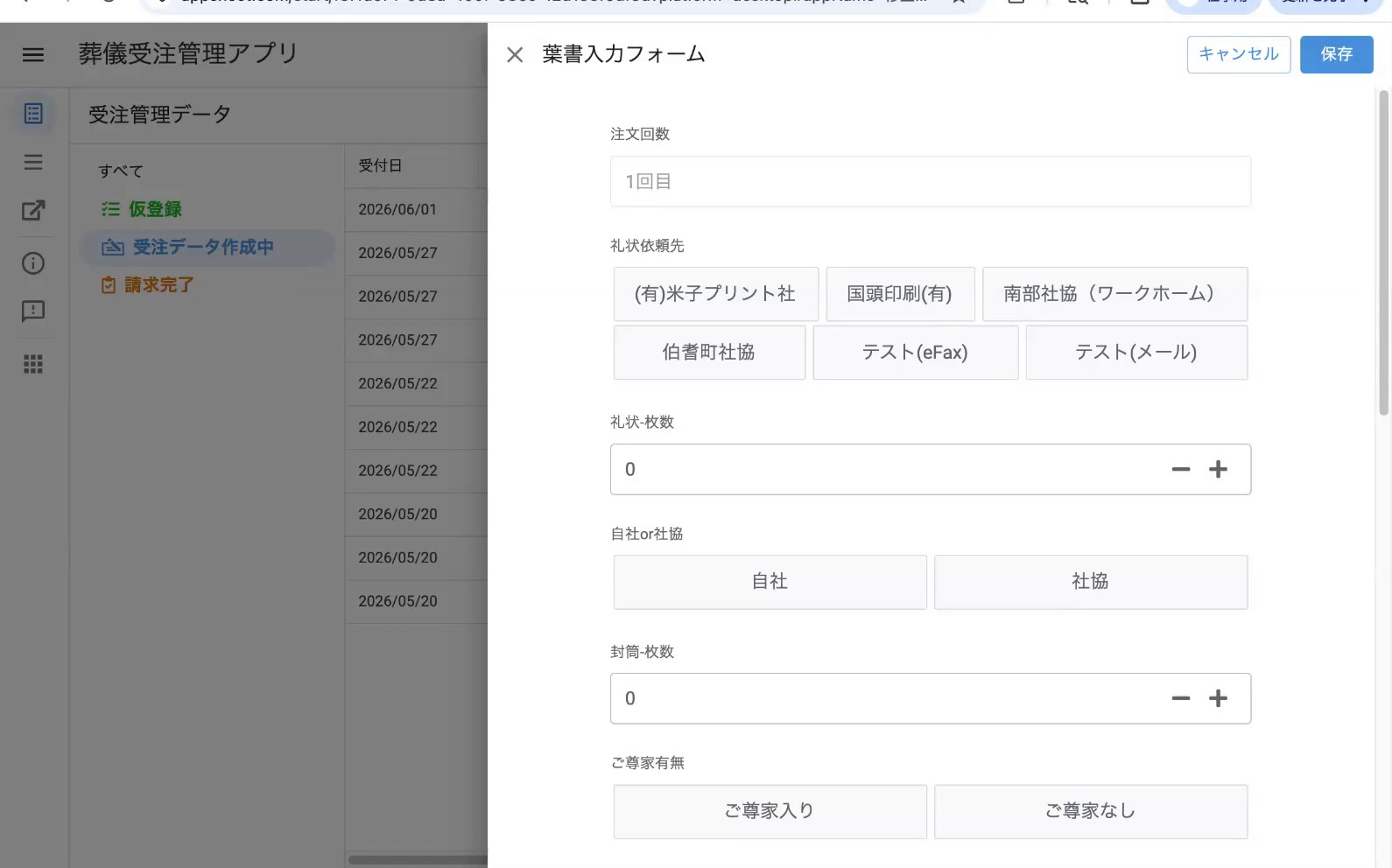
- 注文回数: 自動で「1回目」が入ります(手入力不要)。
- 礼状依頼先: 該当する依頼先を選びます。
- ⚠️ 依頼先によって注文書の様式が変わります(詳細は章4の発行)。
- 礼状-枚数: 必要な枚数を入力します。
- 自社or社協: 自社/社協 を選びます。
- 封筒-枚数: 封筒の枚数を入力します。
- ご尊家有無: ご尊家入り/ご尊家なし を選びます。
3. 様式・自宅/ホール枚数・集落返しなどを入力する(下段)
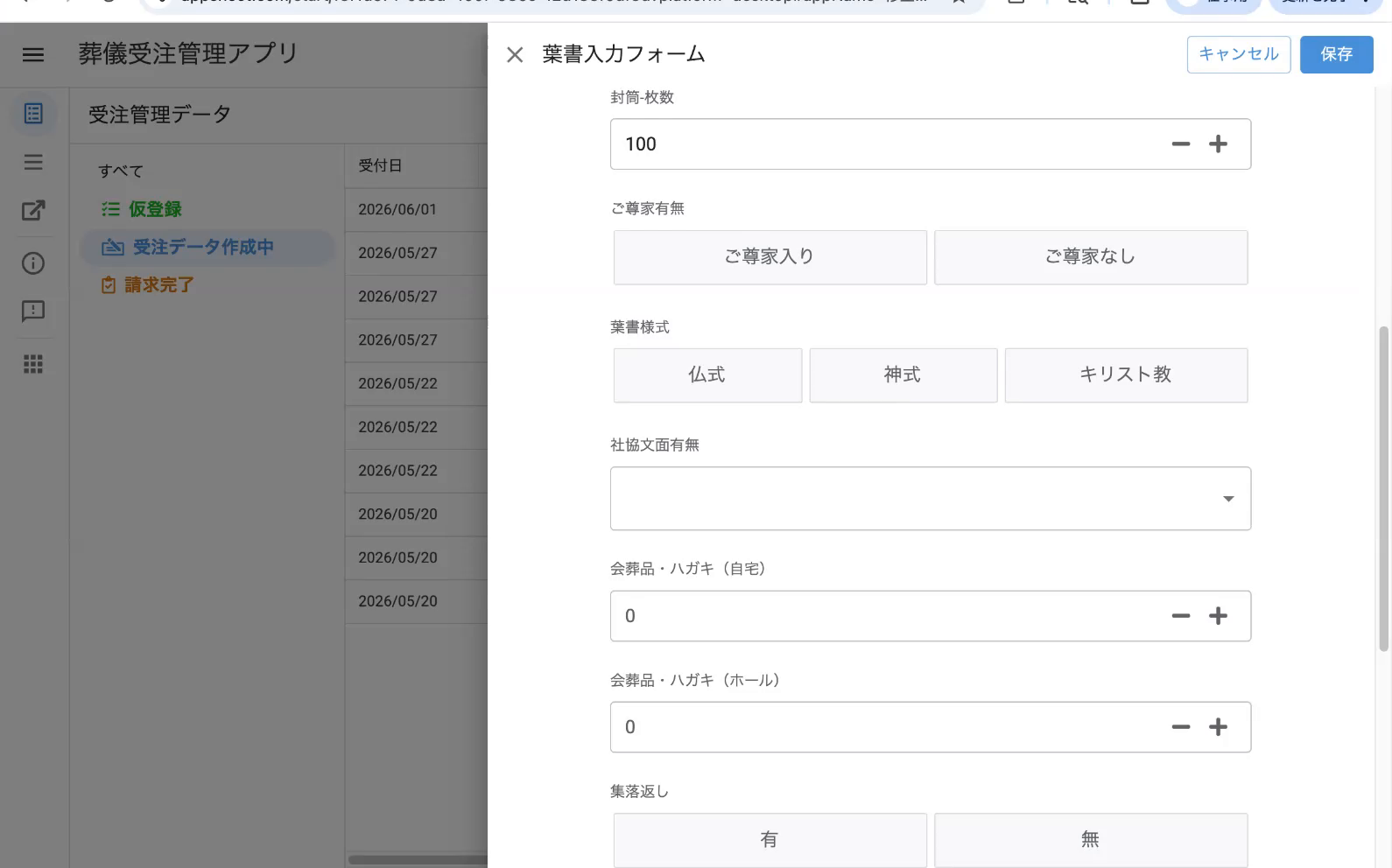
- 葉書様式: 仏式/神式/キリスト教 から選びます。
- 社協文面有無: 文面の有無を選びます(必要時のみ)。
- 会葬品・葉書(自宅)/(ホール): それぞれの枚数を入力します。
- 集落返し: 有/無 を選びます。
- 集落名: 集落名がある場合は手で入力します(表記ゆれに注意)。
4. 保存 → 葉書ヘッダの詳細が表示される
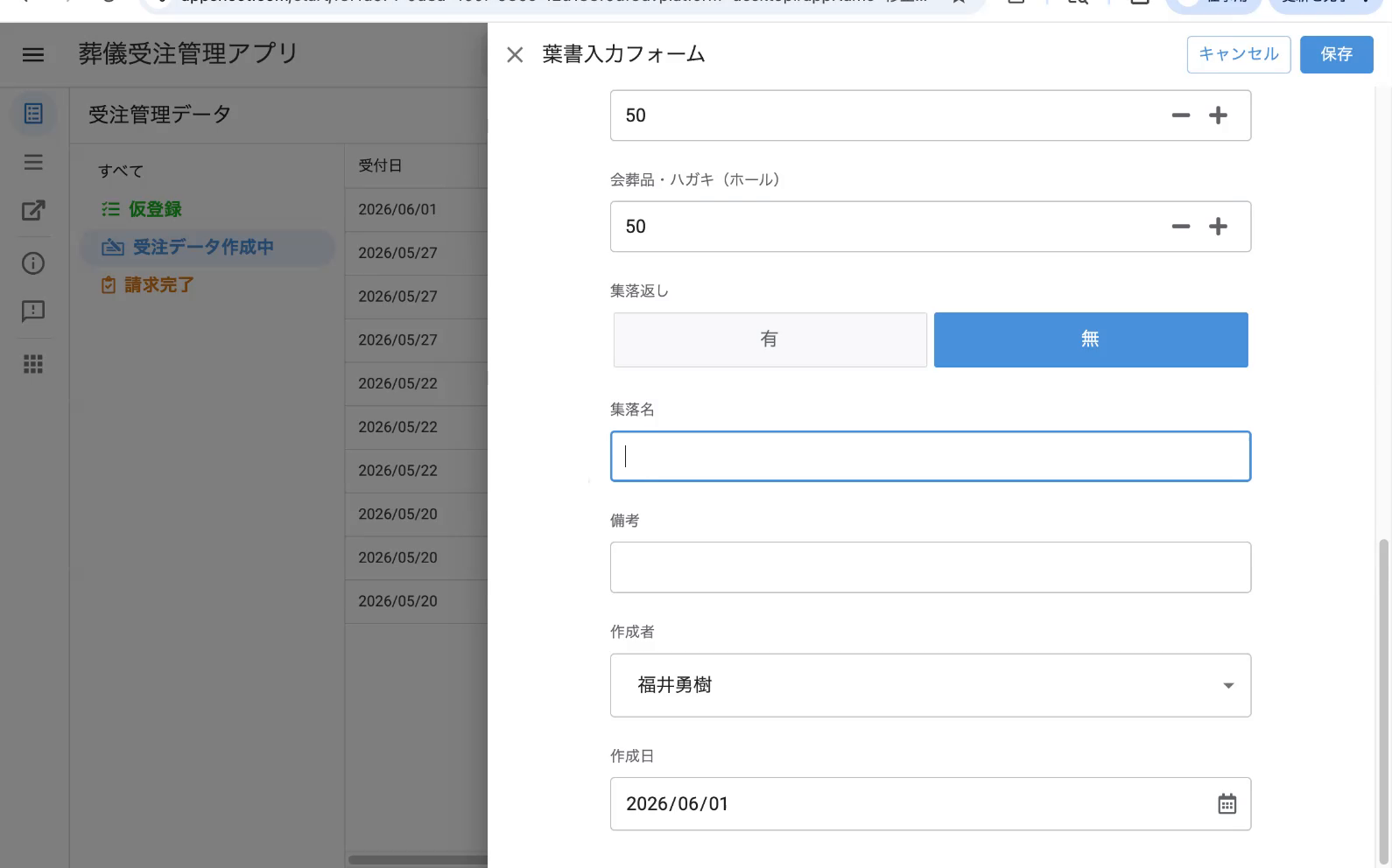
- 右上の 保存 を押します。
- 葉書ヘッダの詳細画面が表示され、登録内容(注文回数/依頼先/枚数/様式 等)と ステータス「データ作成中」 が確認できます。
- ここから 注文書発行・確認完了 などの操作にも進めます(操作は章4)。
5. 2回目を追加する
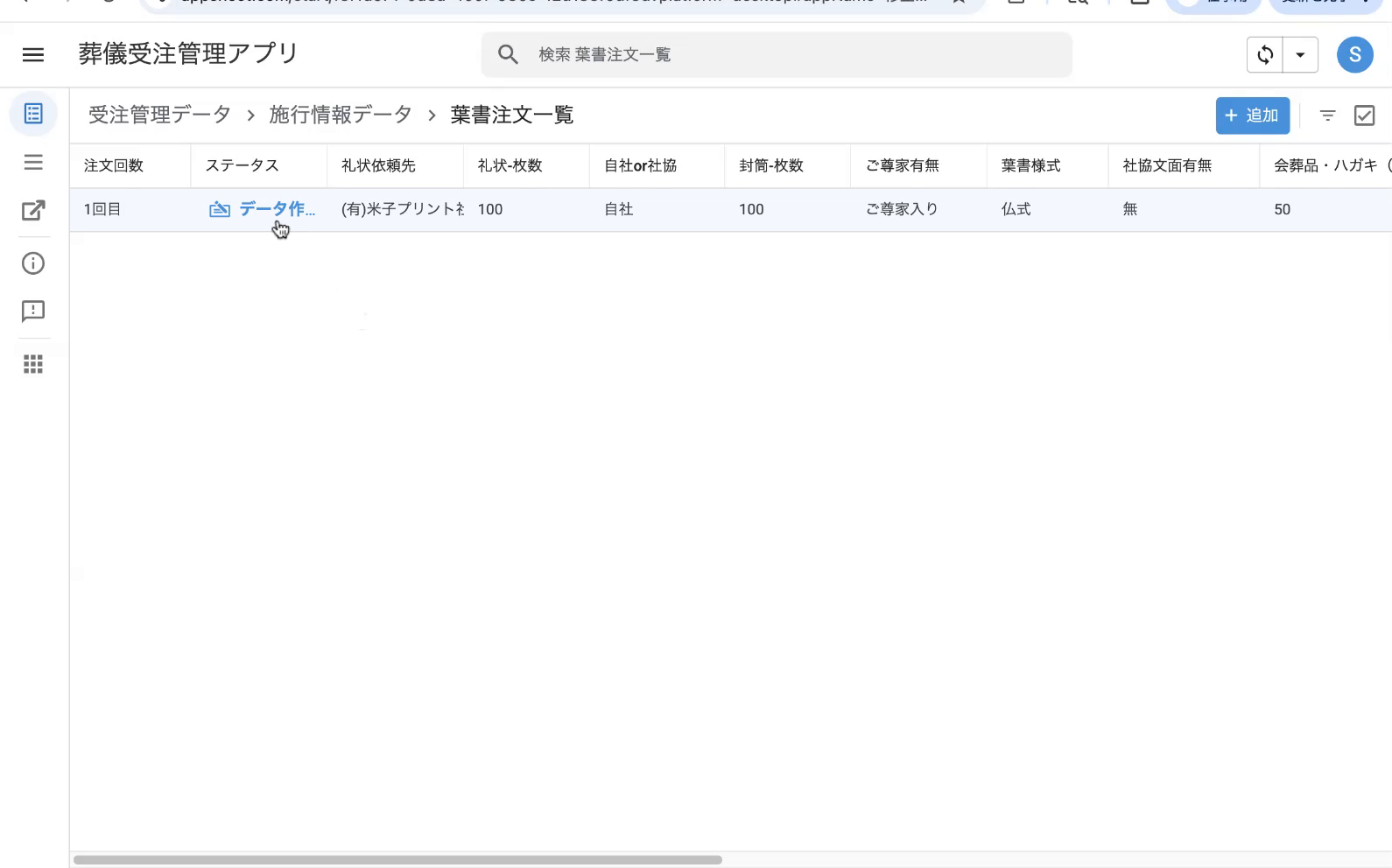
- 葉書注文一覧の右上 +追加 を押すと、注文回数「2回目」 で新しいフォームが開きます。
- 入力手順は1回目と同じです(注文回数は自動で切り替わります)。
よくあるエラー・困ったとき(葉書)
| 症状 | 原因 | 対処 |
|---|---|---|
| 礼状依頼先で迷う | 依頼先で注文書の様式が変わることを知らない | 依頼先を確定してから保存(章4 で発行時の様式差を確認) |
| 集落名が後で表記ゆれする | 手入力のため | 既存の表記に合わせる |
| 2回目を追加できない | 一覧から +追加 を押していない | 葉書注文一覧の右上 +追加 から |
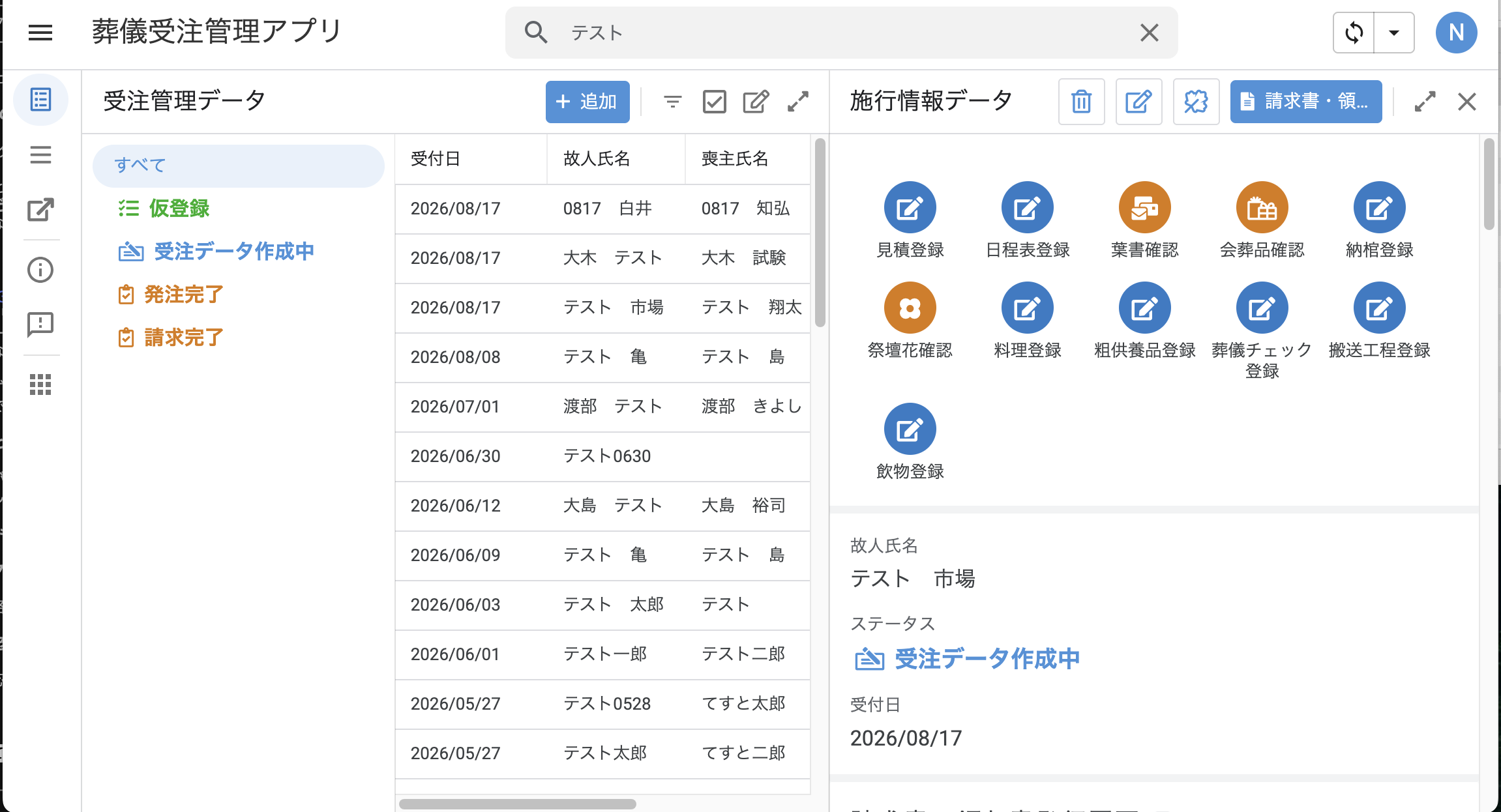
登録が終わると、ボタンの表示が変わります
登録が完了すると、ご葬家の詳細画面にある操作ボタンの 名称が「〇〇登録」から「〇〇確認」に変わり、色が青からオレンジ になります。ひと目で、どこまで登録が済んでいるかが分かります。