3-9. 飲物
飲物登録の手順(手動入力)
飲物は在庫管理アプリと連携しているため、登録した数量は 在庫管理アプリの出庫として自動で記録され、在庫数が減ります。在庫数を超える数量はエラーで弾かれます。
登録方法は 「手動入力」 と 「QRコード読み取り」 の2通りがあります。 どちらで登録しても在庫の減り方は同じです。QR 読み取りは後半(QRコードで登録する手順)で説明します。
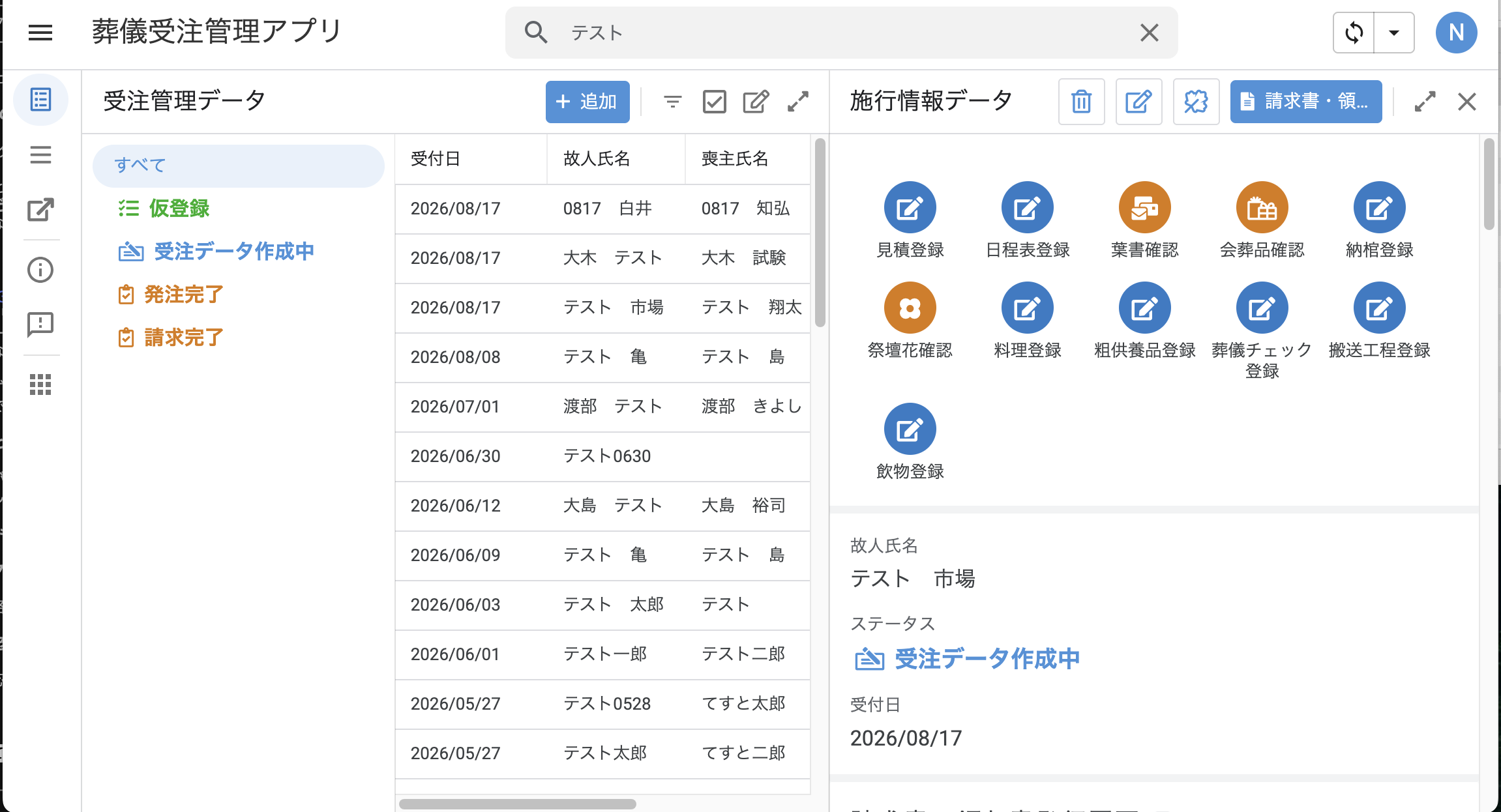
1.「飲み物登録」ボタンを押す
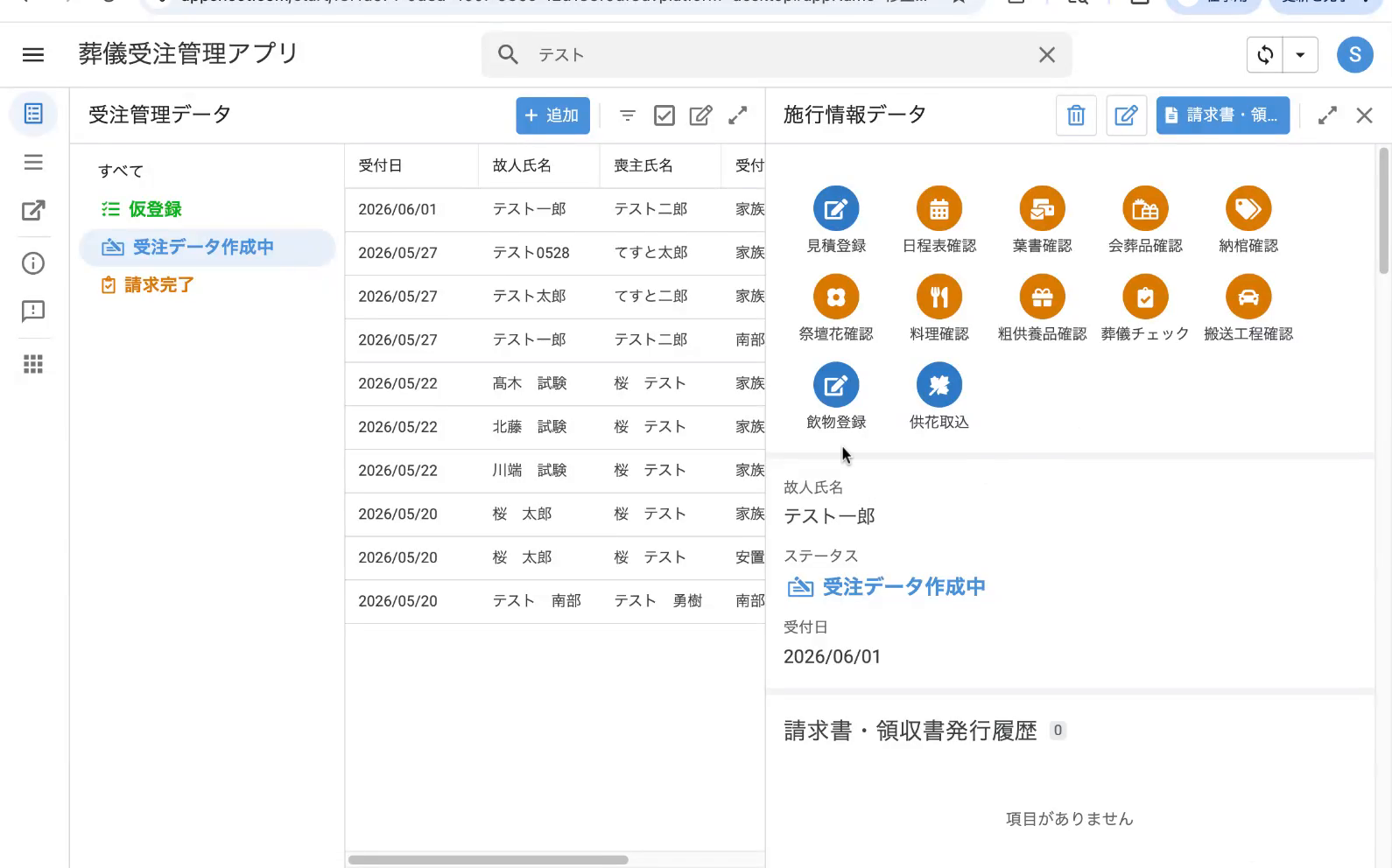
- ご葬家の詳細画面で 「飲み物登録」 ボタンを押します。
- 「飲物ヘッダ Form」が開き、その中で 「請求する飲み物を追加してください」 から +新規作成 を押すと、「飲物明細 Form」 が開きます。
2. 商品を選び、数量を入力する(飲物明細フォーム)
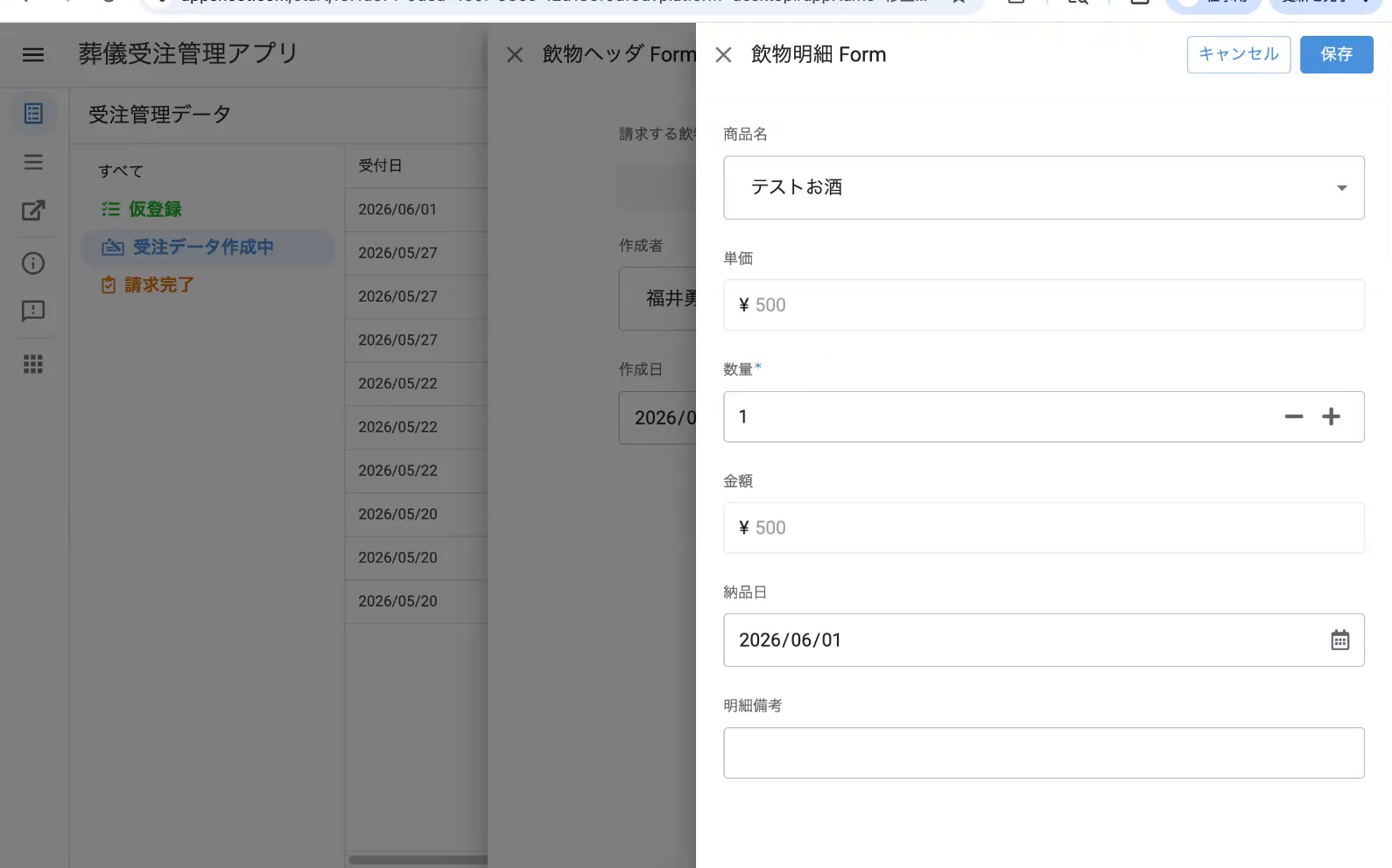
| 項目 | 入力方法 | 説明 |
|---|---|---|
| 商品名 | 選択 | 飲物商品マスターから選ぶ(例: テストお酒) |
| 単価 | 自動 | 商品マスターから自動入力 |
| 数量 ※ | 入力 | 必須。未入力では保存できない |
| 金額 | 自動 | 単価×数量で自動計算 |
| 納品日 | 自動/編集 | 既定の日付が入る(必要なら変更) |
| 明細備考 | 任意 | — |
3. 在庫超過エラーに注意する(在庫管理アプリ連携)
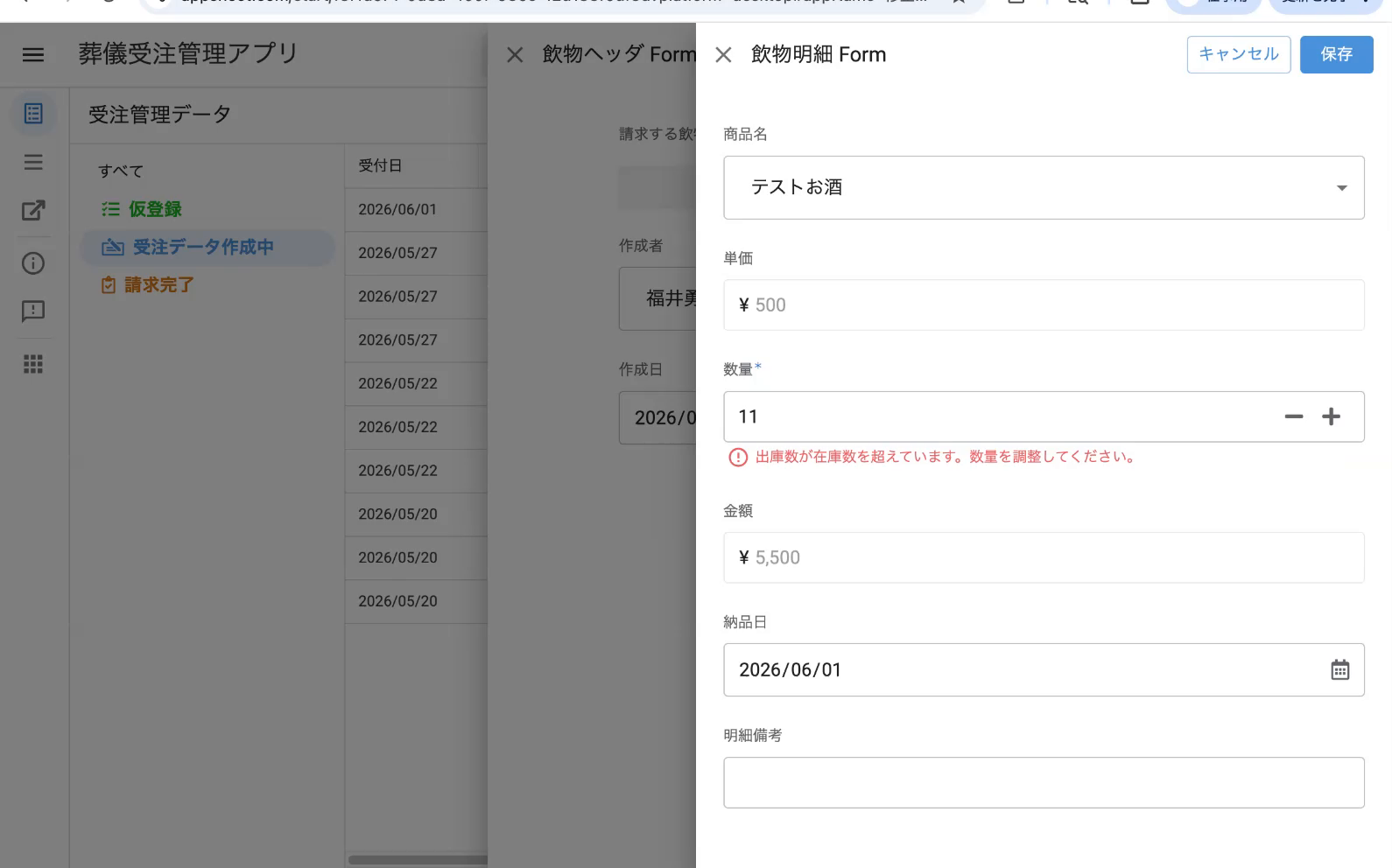
- 入力した数量が 現在の在庫数を超える と、エラーが表示されます。
- 例: 「出庫数が在庫数を超えています。数量を調整してください。」
- 在庫数以上は登録できないため、数量を在庫の範囲内に調整します。
- エラーが出ない数量なら、そのまま保存に進めます。
4. 保存 → 飲物注文データの詳細が表示される
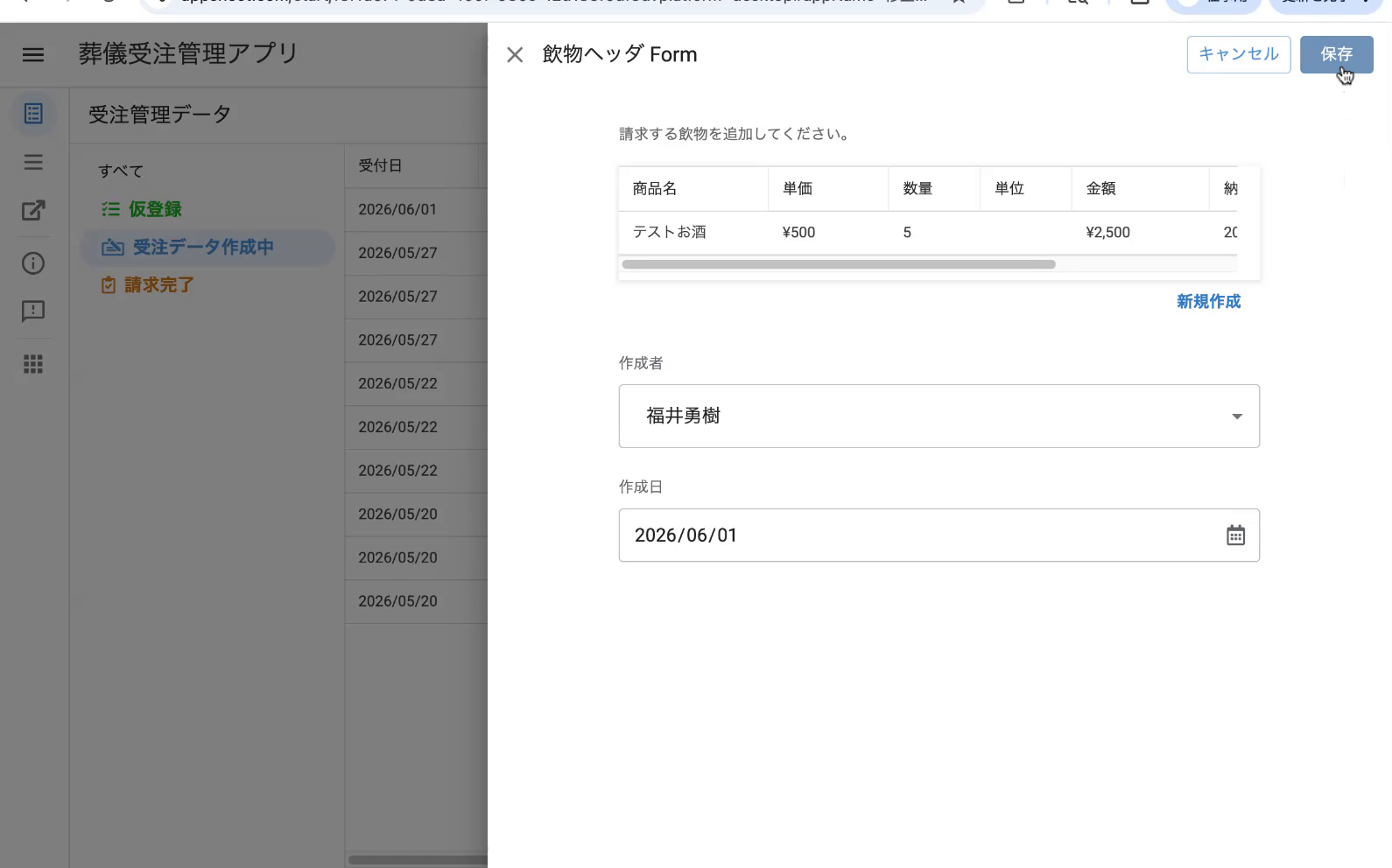
- 明細フォームの 保存 → 続いて親(飲物ヘッダ)も 保存 します。
- 飲物注文データの詳細画面に 飲物注文明細一覧(商品名・単価・数量・小計)と ステータス が表示されます。
- 追加で登録したい商品があれば、一覧右下の +追加 から繰り返し登録できます。
QRコードで登録する手順(スマートフォン)
商品ラベルの QR コードを読み取ると、商品が自動で選ばれた状態で明細フォームが開きます。数量を入れるだけで登録できるため、現場ではこちらが基本です。
スマートフォンで操作します
QR の読み取りはカメラを使うため、スマートフォンのアプリから操作してください。PC では読み取れません。
1.「QR読取」ボタンを押す
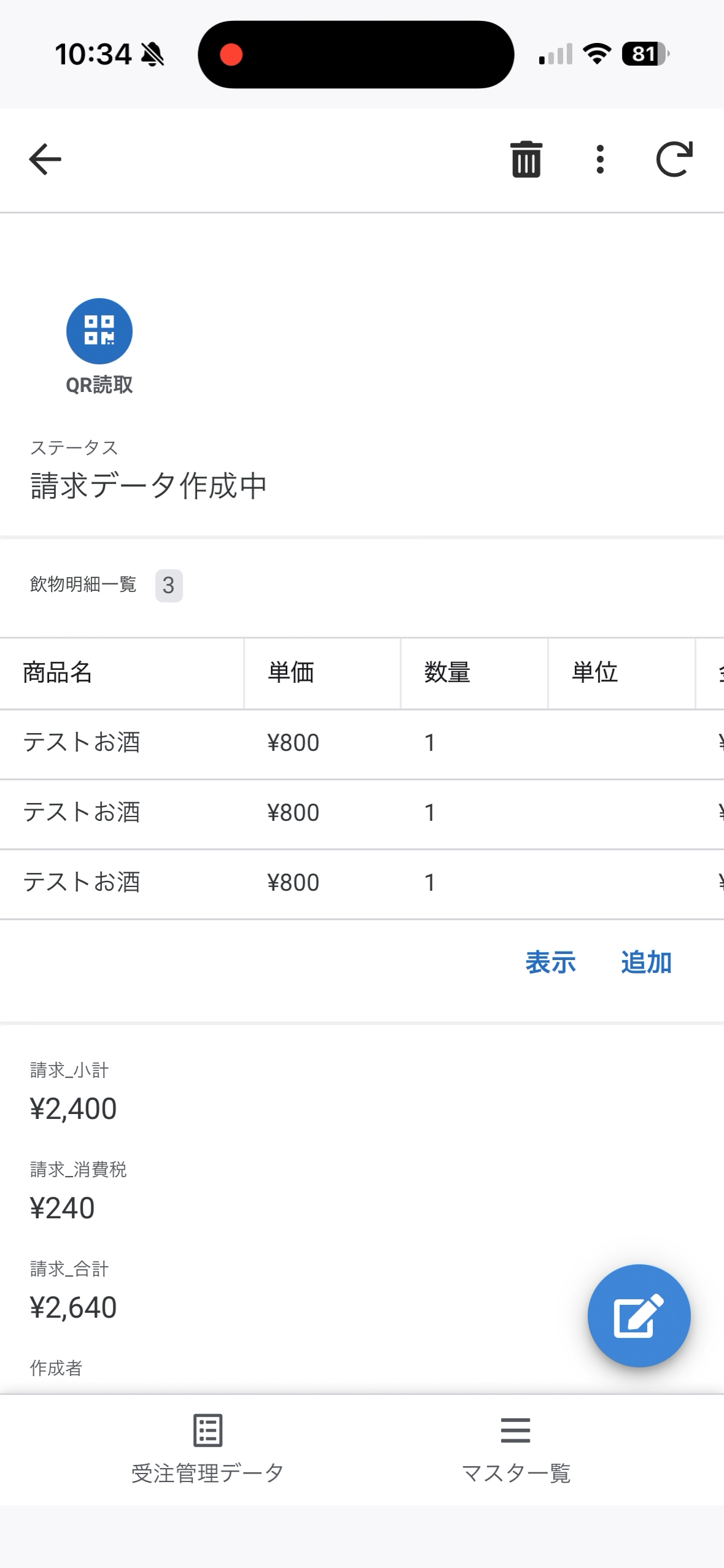
- ご葬家の詳細画面から 飲物注文データ を開きます。
- 「QR読取」 ボタンを押します。
2. QRマークをタップしてカメラを起動する
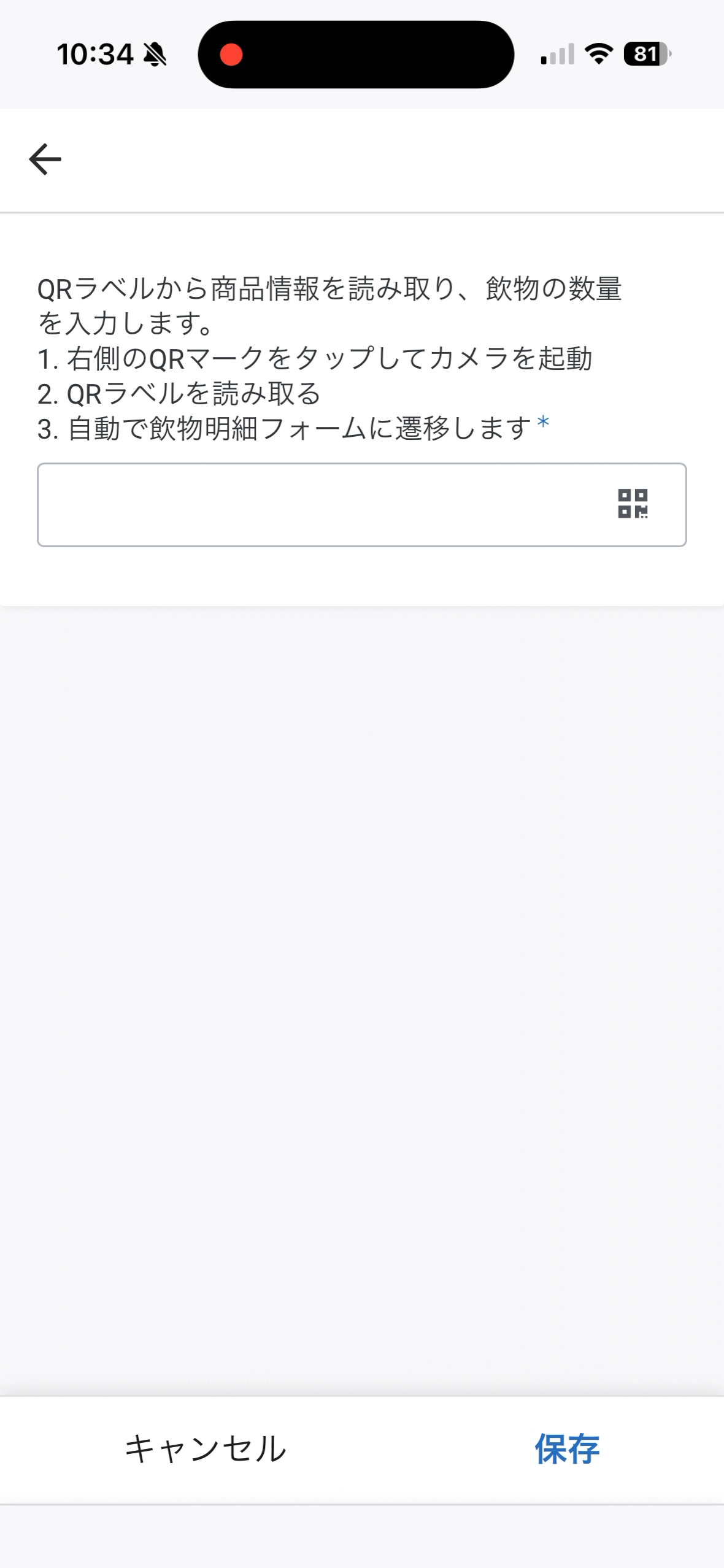
- QR読取の画面が開きます。手順が画面にも書かれています。
- 入力欄の右側にある QRマーク をタップします。カメラが起動します。
- 在庫管理アプリで発行した商品ラベルの QR コードにカメラを向けます。
ボタンを押しただけではカメラは起動しません
「QR読取」ボタンを押すと読み取り画面が開くだけです。 そのあと 入力欄の右側の QRマークをタップすると、はじめてカメラが起動します。
3. 数量を入力して保存する
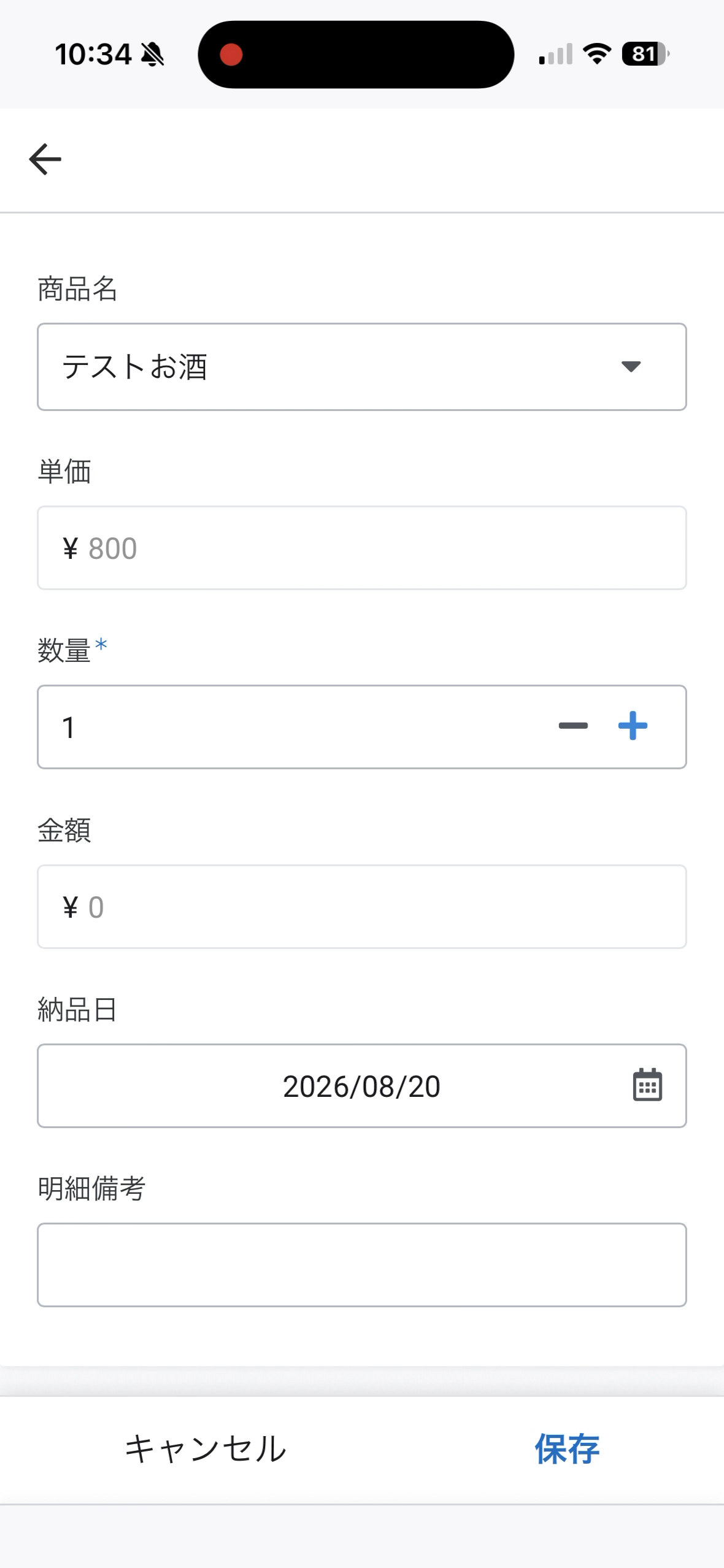
読み取れると、飲物明細フォームが自動で開きます。
- 商品名・単価は QR から自動で入っています。 そのままで構いません。
- 数量 を入力します。金額が自動で計算されます。
- 納品日 は自動で入ります。違う場合だけ直してください。
- 保存 を押します。
在庫を超えると保存できません
数量が現在の在庫数を超えると 「出庫数が在庫数を超えています。数量を調整してください。」 と表示され、保存できません。数量を在庫の範囲内に調整してください。
4. 続けて別の商品を読み取る
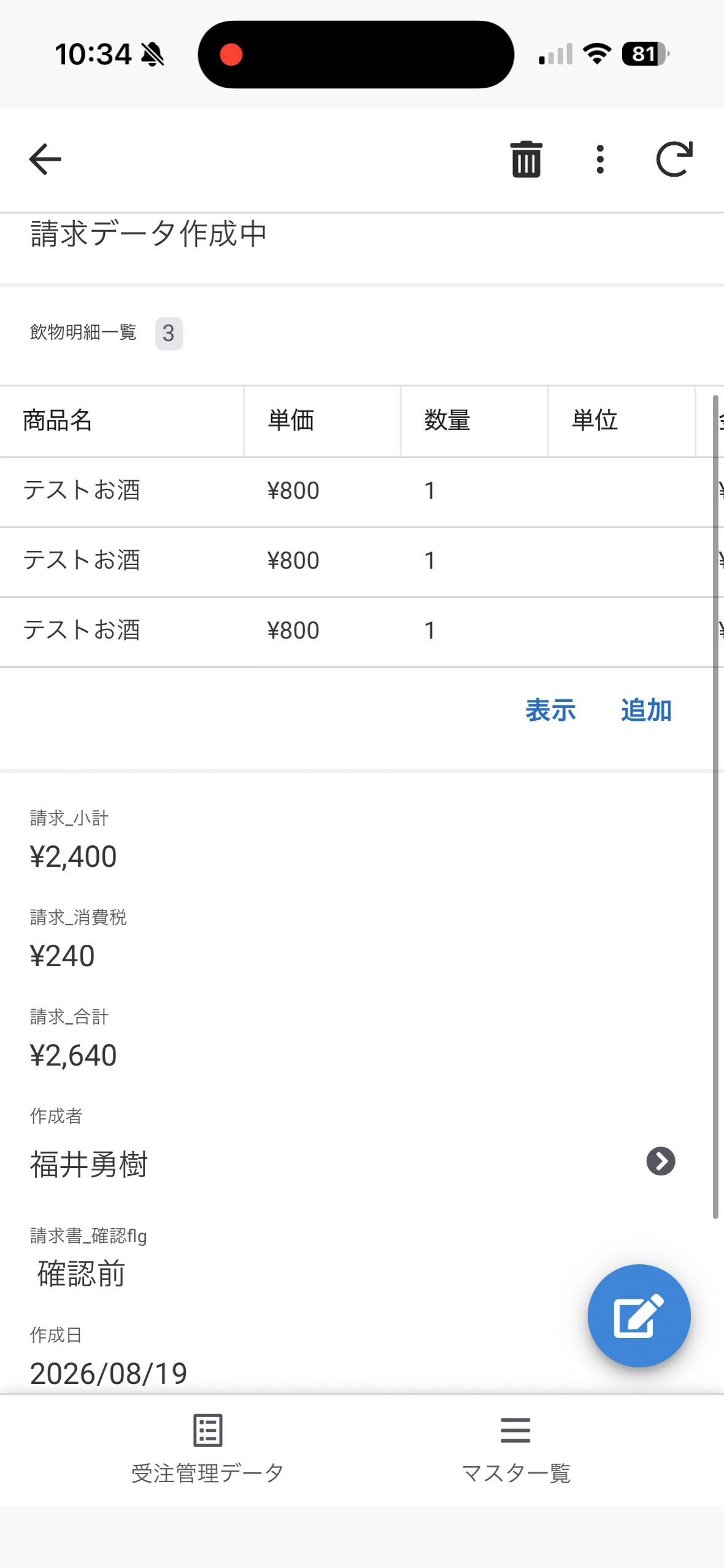
- 保存すると、飲物明細一覧に追加されます。
- 別の商品も登録する場合は、もう一度「QR読取」 から繰り返します。
- 読み取るたびに1件ずつ追加されていきます。
よくあるエラー・困ったとき(QR読取)
| 症状 | 原因 | 対処 |
|---|---|---|
| カメラが起動しない | PC で操作している/QRマークをタップしていない | スマートフォンのアプリから操作し、入力欄の右側のQRマークをタップする |
| QRコードが読み取れない | ラベルの汚れ・光の反射 | 角度を変えて試す。それでも読めなければ手動入力で登録する(内容は同じ) |
| 読み取っても明細フォームが開かない | そのラベルが在庫管理アプリに登録されていない | 在庫管理アプリで商品と QR ラベルを確認する |
| 「出庫数が在庫数を超えています」 | 数量が現在庫数より多い | 数量を調整する/在庫管理アプリで入庫を確認する |
自動で行われること(飲物の自動ルール/在庫連携)
| 項目 | 自動で起きること |
|---|---|
| 単価 | 飲物商品マスターから自動入力 |
| 金額 | 単価 × 数量 で自動計算 |
| 在庫管理アプリへの反映 | 保存と同時に 出庫として自動登録、現在庫数が自動で減る(数量変更・削除にも追従) |
| 在庫超過時 | エラーで弾かれ、保存できない(数量調整が必要) |
→ 在庫管理アプリ側を別途操作する必要はありません。受注アプリでの登録だけで在庫が同期されます。
よくあるエラー・困ったとき(飲物)
| 症状 | 原因 | 対処 |
|---|---|---|
| 「出庫数が在庫数を超えています」 | 数量が現在庫数より多い | 数量を在庫の範囲内に調整/在庫管理アプリで入庫を確認 |
| 数量を必須エラーで保存できない | 数量未入力 | 数量を入力 |
| 単価/金額が空のまま | 商品名未選択 | 商品名を選ぶ |
| 在庫数が減らない | 同期遅延 | 在庫管理アプリで同期(↻)を押す |
登録が終わると、ボタンの表示が変わります
登録が完了すると、ご葬家の詳細画面にある操作ボタンの 名称が「〇〇登録」から「〇〇確認」に変わり、色が青からオレンジ になります。ひと目で、どこまで登録が済んでいるかが分かります。