0. はじめに(ログイン・画面の見方・共通操作)
この章でできること
葬儀受注管理アプリにログインし、画面の基本的な見方(メニュー・一覧・詳細)と、すべての画面で共通して使う操作(追加・選択・同期・検索)が分かるようになります。ここで覚えた共通操作は、これ以降の章では説明を省略します。
対象者: 全スタッフ この操作の前に必要なこと: アプリのURL(ブックマーク)と、配布されたGoogleアカウントが手元にあること 所要時間の目安: 約 5分
1. アプリにログインする
Googleアカウントでサインインして、アプリを開きます。
-
アプリを開く ブラウザでアプリのURL(ブックマーク)を開きます。ログイン画面が表示されます。
-
「Google」を押してサインインする
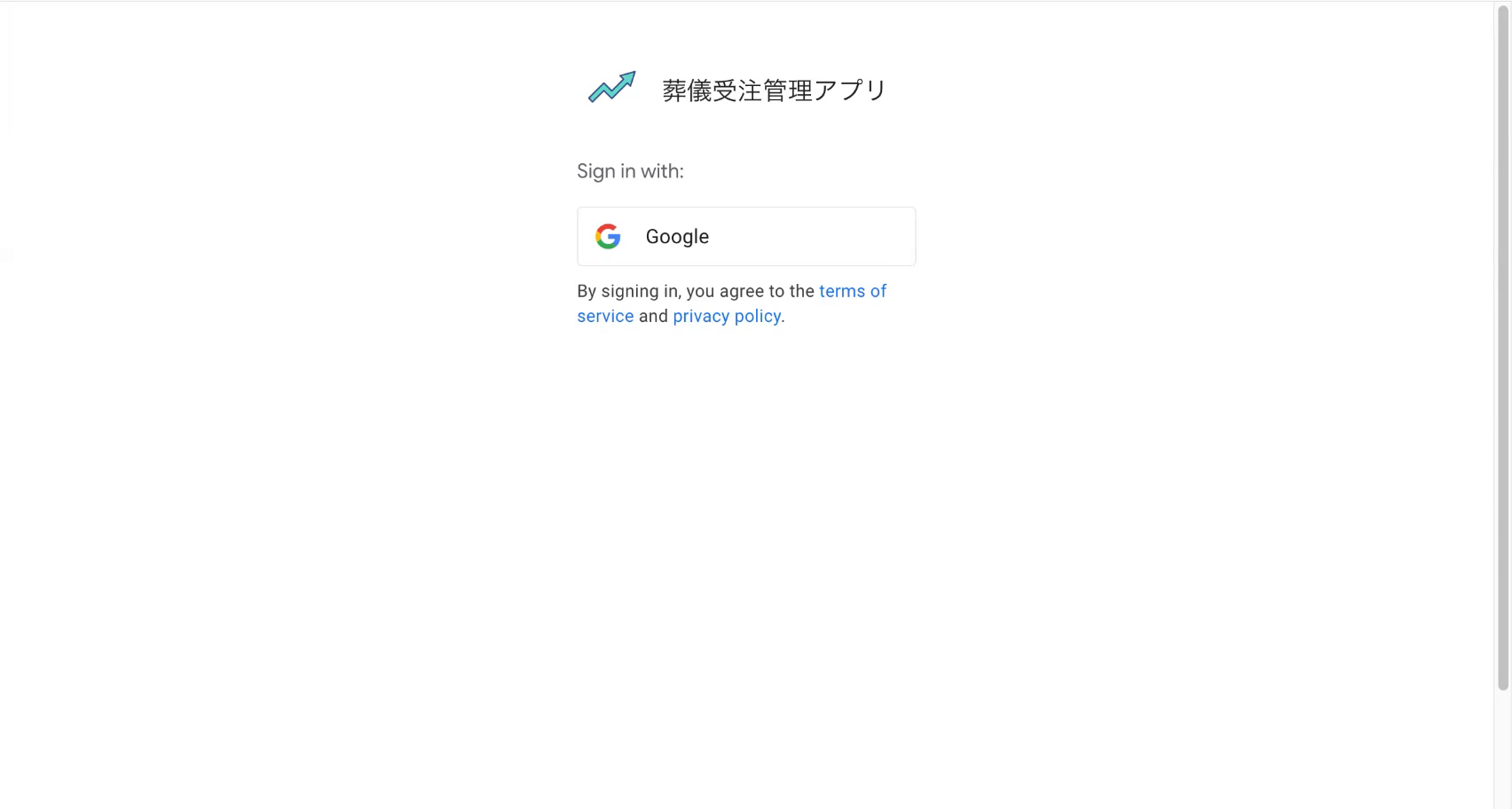
- 「Sign in with(サインイン)」の下にある Google のボタンを押します。
- 配布された 正しいGoogleアカウント を選んでサインインします。
注意
店舗で共有しているアカウントを使う場合は、必ず自店舗のアカウントでログインしてください。
-
サインインが終わると、アプリのトップ画面が開きます(最初に少し読み込みの時間がかかります)。
2. 画面の見方(メニュー・一覧・詳細)
どこに何があるか、画面の構成を覚えます。
メニュー(左側)
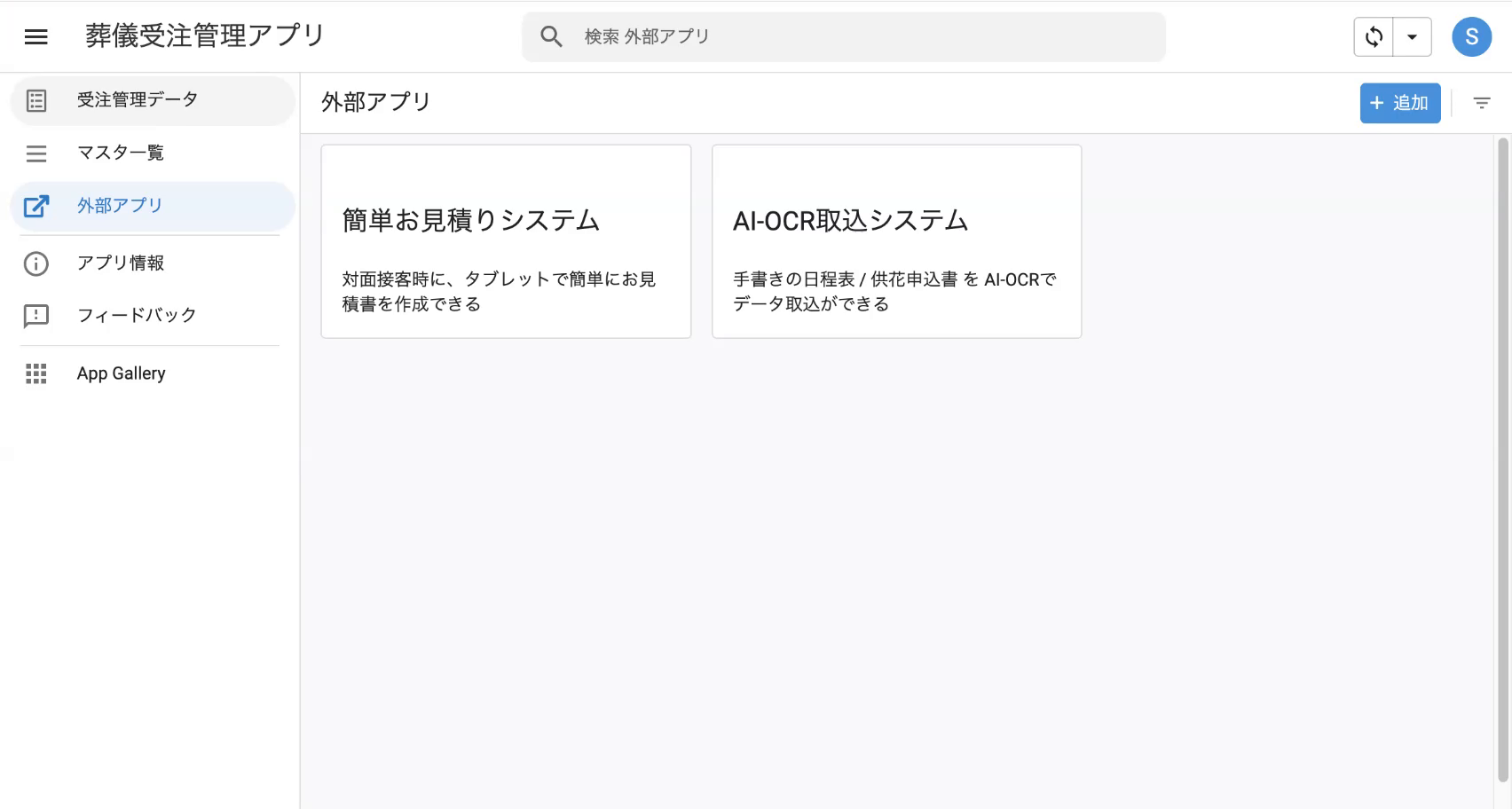
- 画面の 左側 にメニューがあります。主に使うのは次のとおりです。
- 受注管理データ … ご葬家ごとの受注(施行)データの一覧。日々いちばん使う画面
- マスター一覧 … 商品・店舗・発注先・葬儀プランなどの「元データ」(章8)
- 外部アプリ/アプリ情報/フィードバック/App Gallery … 補助的な項目
- 画面の 上側 には、左に 検索ボックス、右に 同期ボタン(↻) とアカウントのマークがあります。
一覧の見方
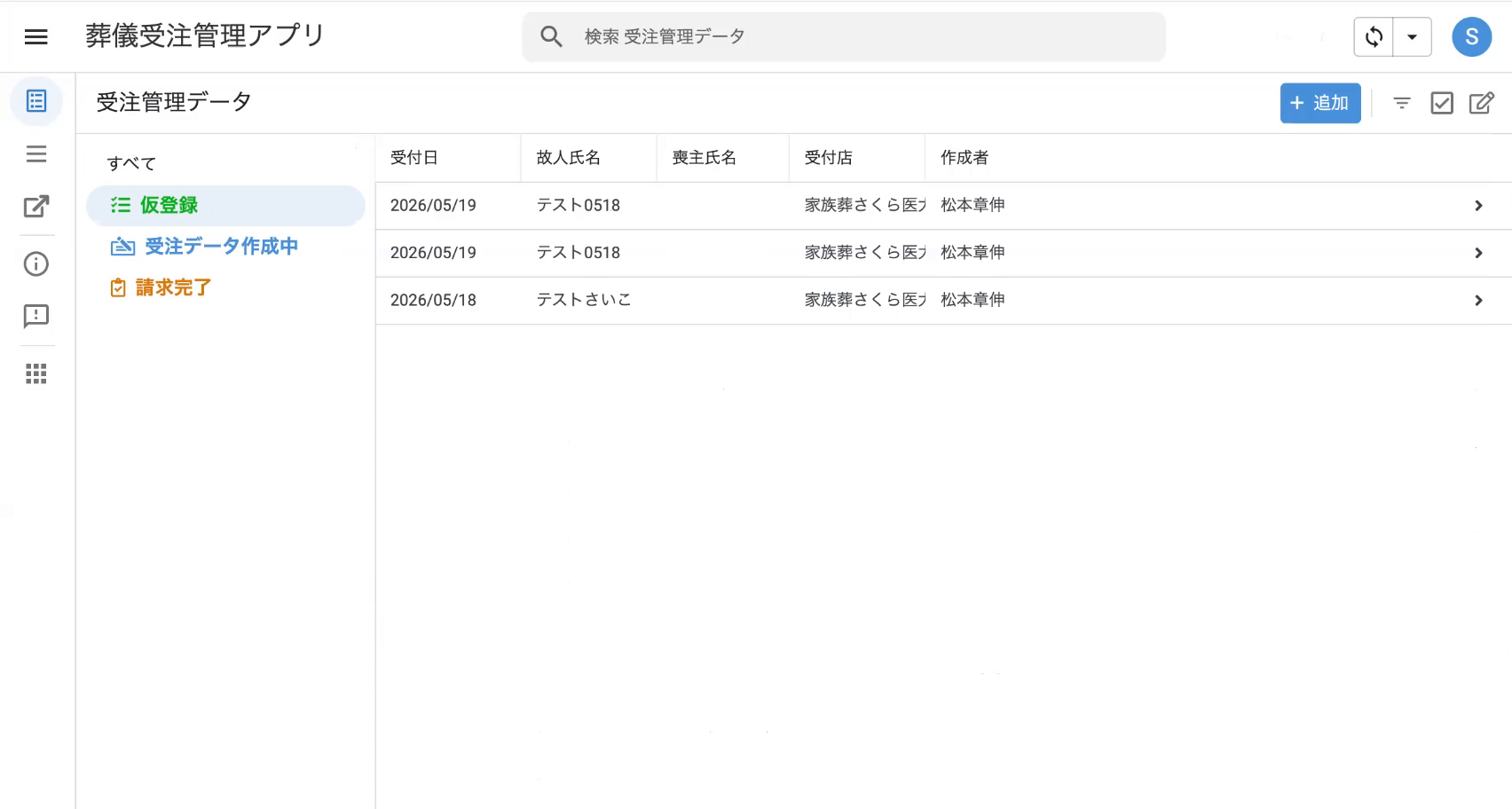
- 「受注管理データ」を開くと、登録済みのご葬家が一覧で並びます。
- 左の すべて/仮登録/受注データ作成中/発注完了/請求データ作成中/請求完了/完了 で、状態ごとに絞り込めます(各状態の詳しい意味は章9)。
- 各行には 受付日/故人氏名/喪主氏名/受付店/作成者 が表示されます。
- 右上には +追加(新規登録)などのボタンがあります。
詳細の見方
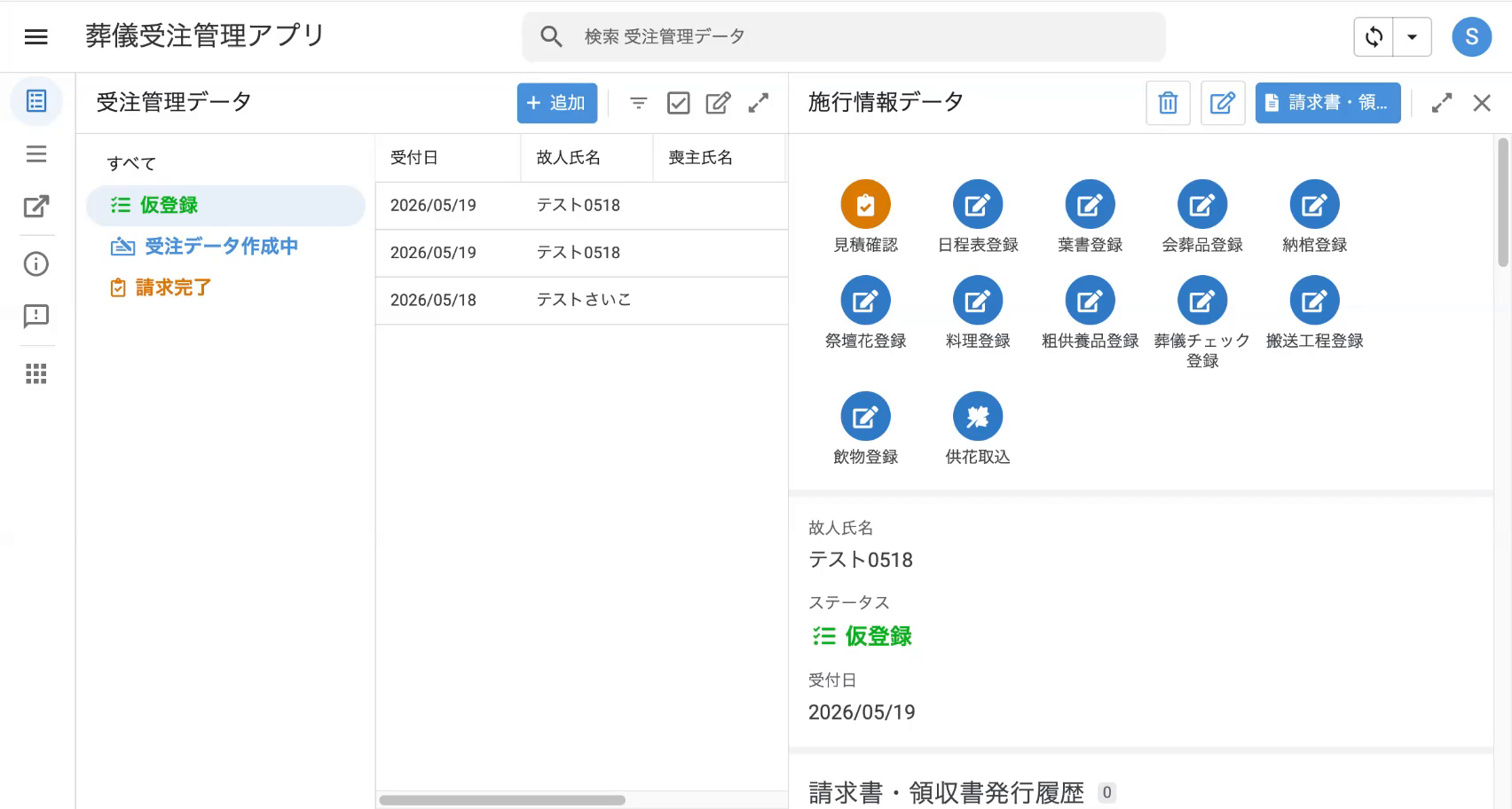
- 一覧から 1件を選ぶ と、右側にそのご葬家の詳細が開きます。
- 上部にはこのご葬家で行う 操作ボタン(発注書・見積書・請求書などの発行) が並びます(操作内容は各章で説明)。
- ステータス(例: 受注データ作成中)と、請求書・領収書の発行履歴 もここで確認できます。
3. 共通の操作(すべての画面で使う)
追加・選択・同期・検索は、どの画面でも同じ操作です。
追加・選択
- 追加: 右上の +追加 で新しいデータを登録します(各章で詳しく説明)。
- 選択: チェックのアイコンを押すと、行を選んでまとめて操作できます。取り消すときは左上の × を押します。
同期(最新の状態にする)
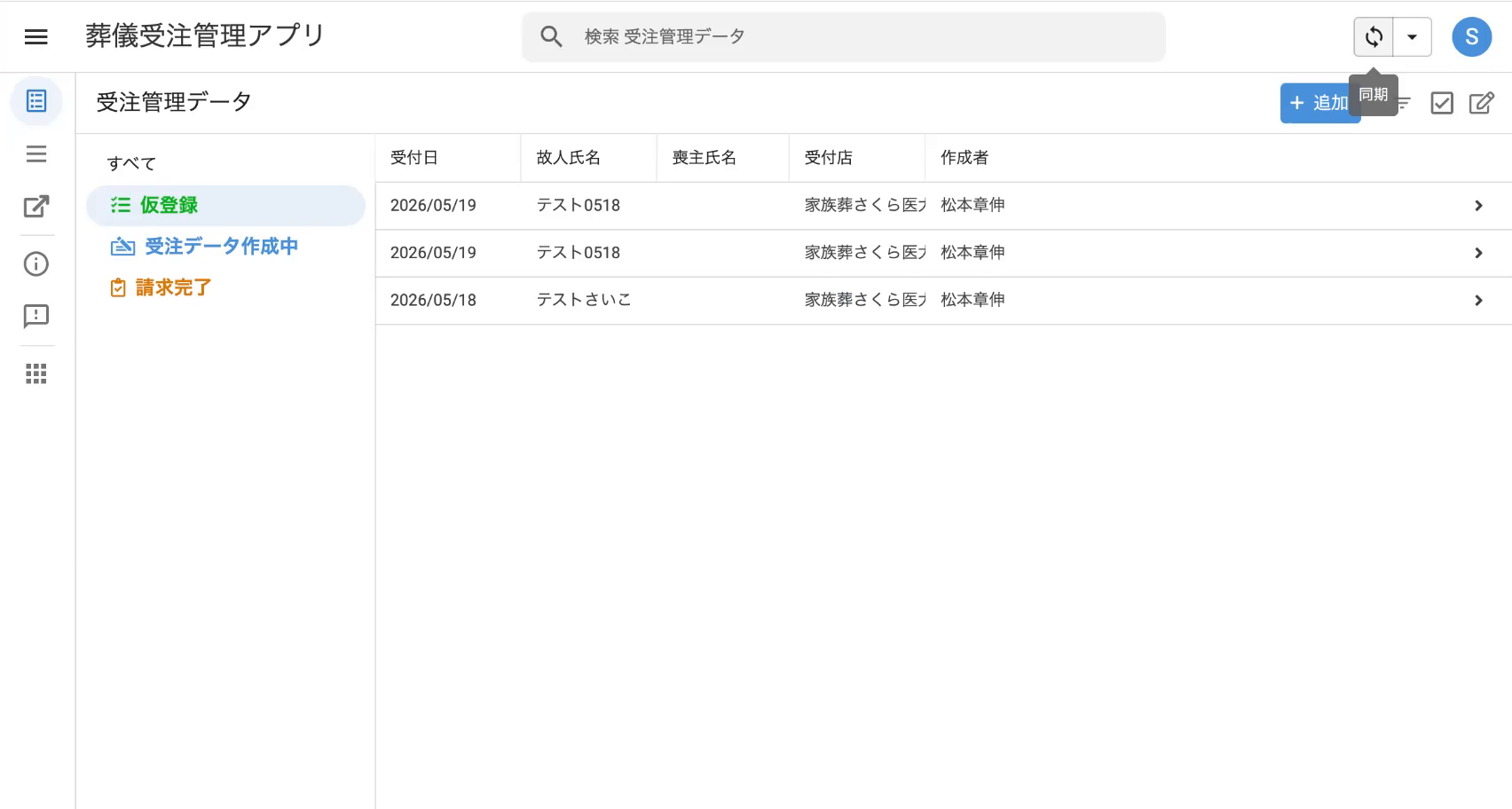
- 右上の 同期ボタン(↻) を押すと、最新の情報に更新されます。
- 「同期中」と表示され、終わると「同期完了」になります。完了まで待ってから 次の操作をしてください。
- 画面が古いと感じたとき・登録がすぐ反映されないときは、この同期を押します。
検索
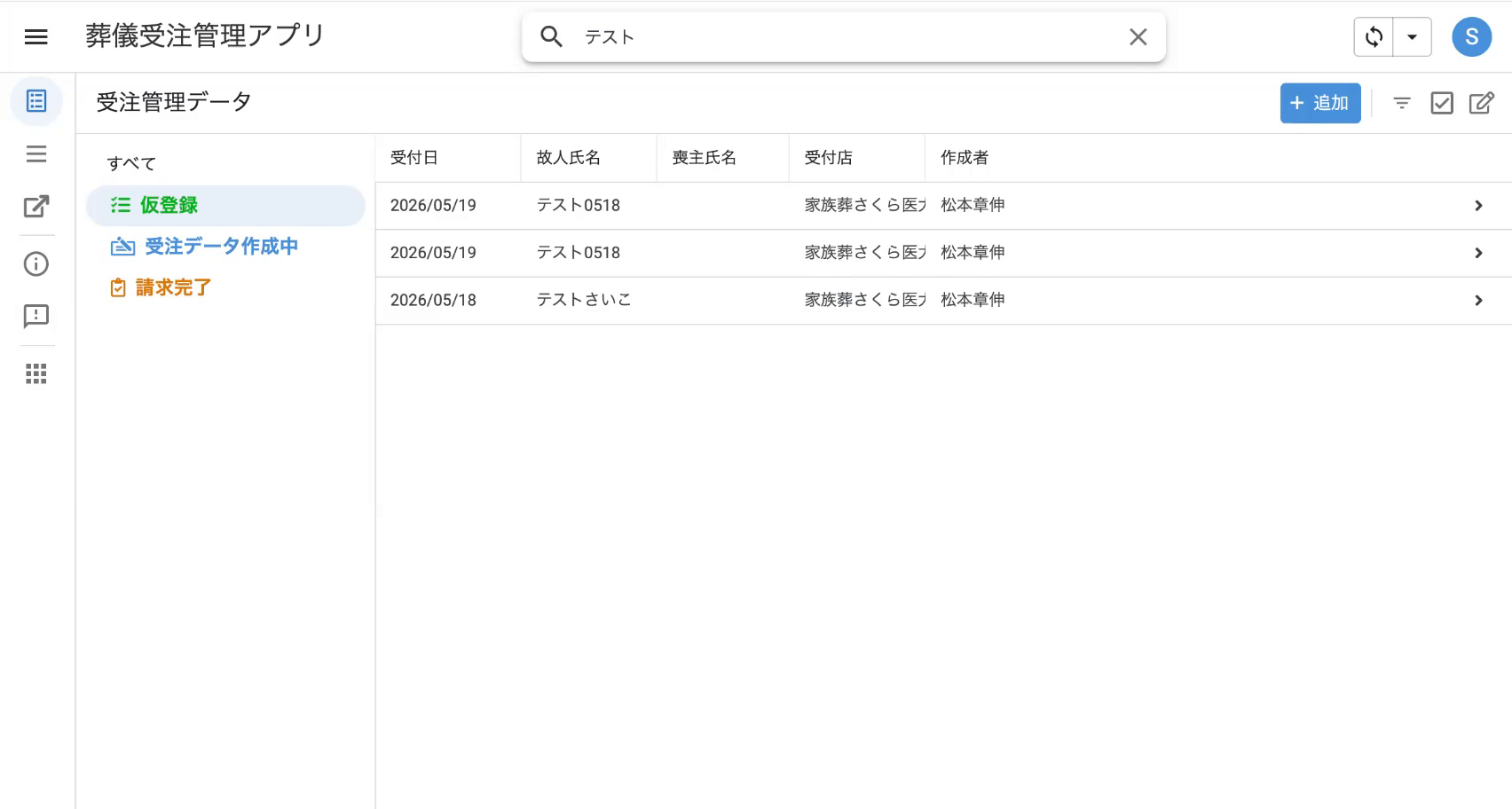
- 上部の 検索ボックス にキーワード(故人名・喪主名・受付日など)を入れると、一覧が絞り込まれます。
- 検索を消すときは検索ボックスの × を押します。
- 該当が無いときは「項目がありません」と表示されます(入力した文字を確認してください)。
よくあるエラー・困ったとき
| 症状 | 原因 | 対処 |
|---|---|---|
| ログインできない | 別のGoogleアカウントでログインしている | いったんサインアウトし、配布された正しいアカウントで入り直す |
| 登録したのに一覧に出ない | 画面が最新になっていない | 右上の 同期(↻) を押して最新にする |
| 検索しても「項目がありません」 | キーワードの打ち間違い/絞り込みが残っている | 検索ボックスの × で消してから入れ直す |
| 操作の途中で動かない | 同期中・読み込み中 | 「同期完了」になるまで待つ |
関連する操作
- 次にやること: 受注管理の新規登録(章1)
- 元データを直したいとき: 各マスターの操作(章8)