7. 請求書・領収書の発行
この章でできること
施行情報データの詳細から 「請求書・領収書発行」 に切り替え、請求書を一括または個別カテゴリーで発行 / 領収書を発行 / 発行後のPDF確認→一括確認完了 までを行います。請求書と領収書はどちらも同じ「請求書発行フォーム」から カテゴリ の選び方で切り替えて発行します。
対象者: 受付担当 / 上長(確認完了) この操作の前に必要なこと: 章3〜章5 が完了し、注文書送信などが終わっていること(ステータスが 発注完了 になっていること) 所要時間の目安: 1案件あたり 約 5〜10分(PDF生成は 30秒〜1分)
入口: 施行情報データの詳細 → 右上の「請求書、領収書発行」
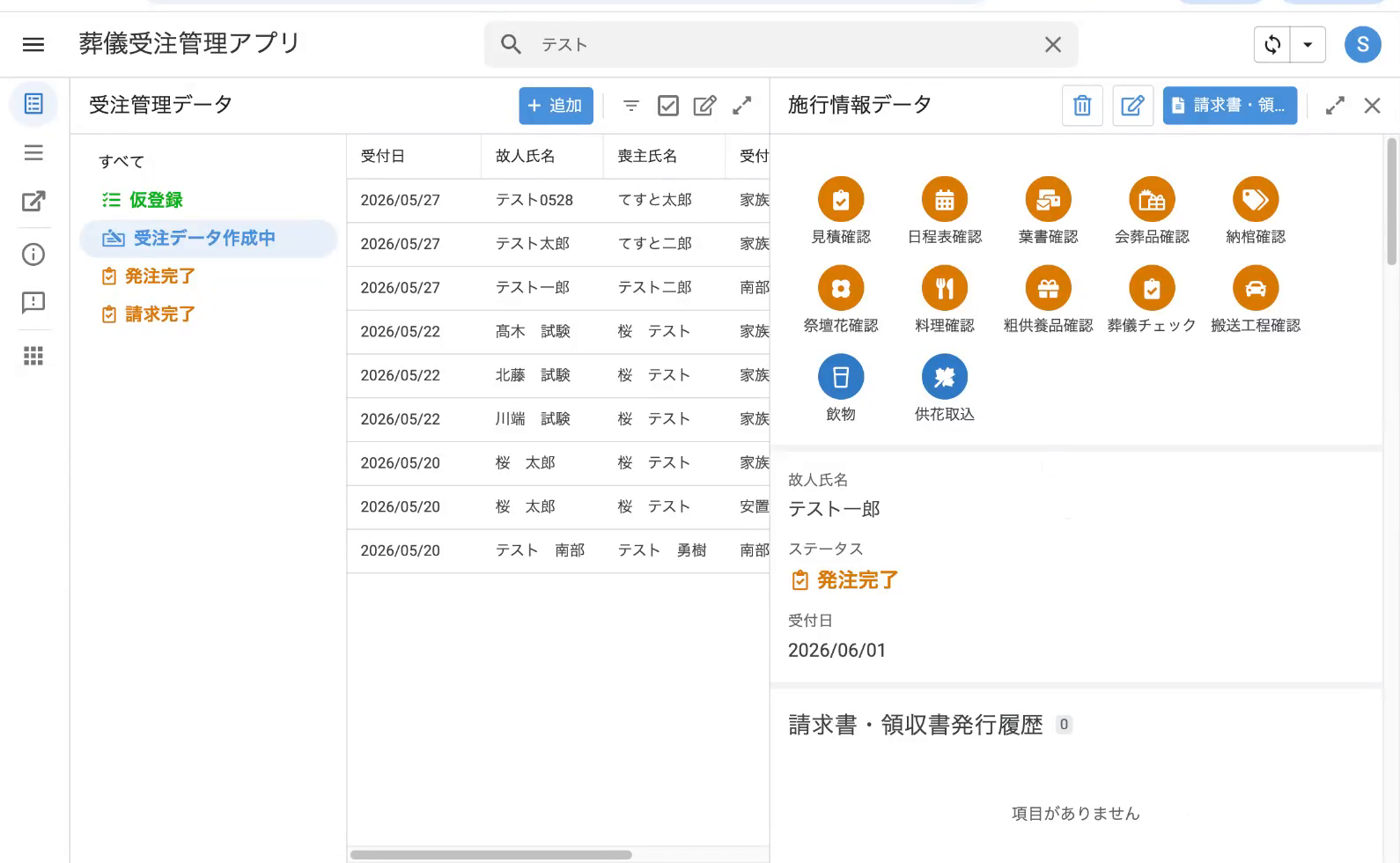
- ご葬家の 施行情報データの詳細 を開きます。
- 右上のタブ群(施行情報データ/請求書・領…)の中から 「請求書・領収書発行」 を選びます(青いボタン/タブ)。
- 切り替わって 「請求書発行データ一覧」 が表示されます。
操作は 2タブ に分かれます。請求書 と 領収書 はどちらも同じフォームから入りますが、カテゴリの選び方で出力されるものが変わるので、用途に合わせて使い分けます。
Info
請求書は 「一括」発行 が基本です。葬儀プラン・会葬品/葉書・粗供養品・料理・供花・飲物 などをまとめて1束(合算表紙+各カテゴリ請求書)として発行します。個別カテゴリーのみ発行 したいときは、カテゴリで「葬儀プラン」など個別を選びます。
1. 「請求書発行データ一覧」で「+追加」を押す
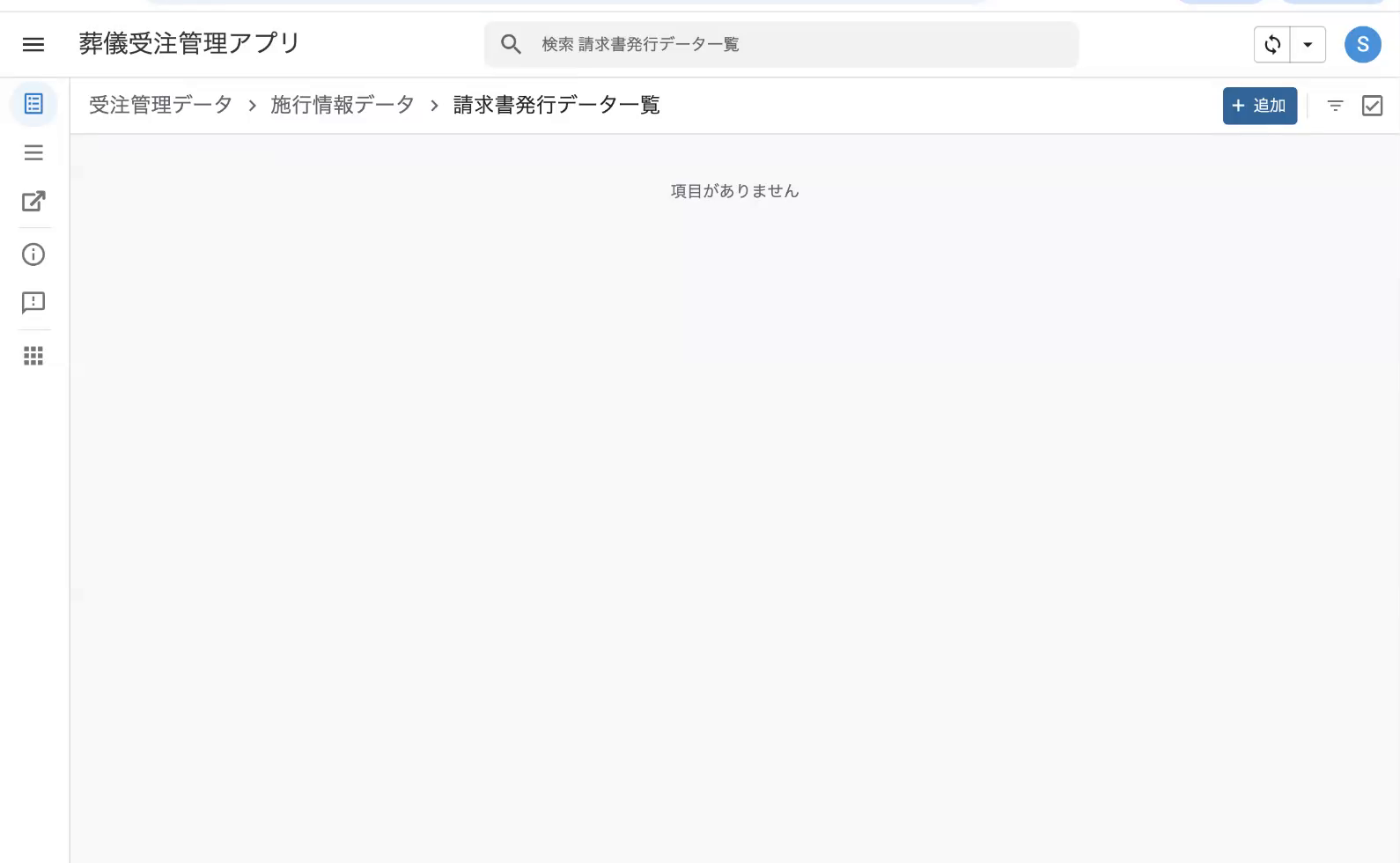
- 最初は 「項目がありません」 と表示されています。
- 右上の 「+追加」 を押し、請求書発行フォーム を開きます。
2. カテゴリを選ぶ(一括 / 領収書 / 個別カテゴリー)
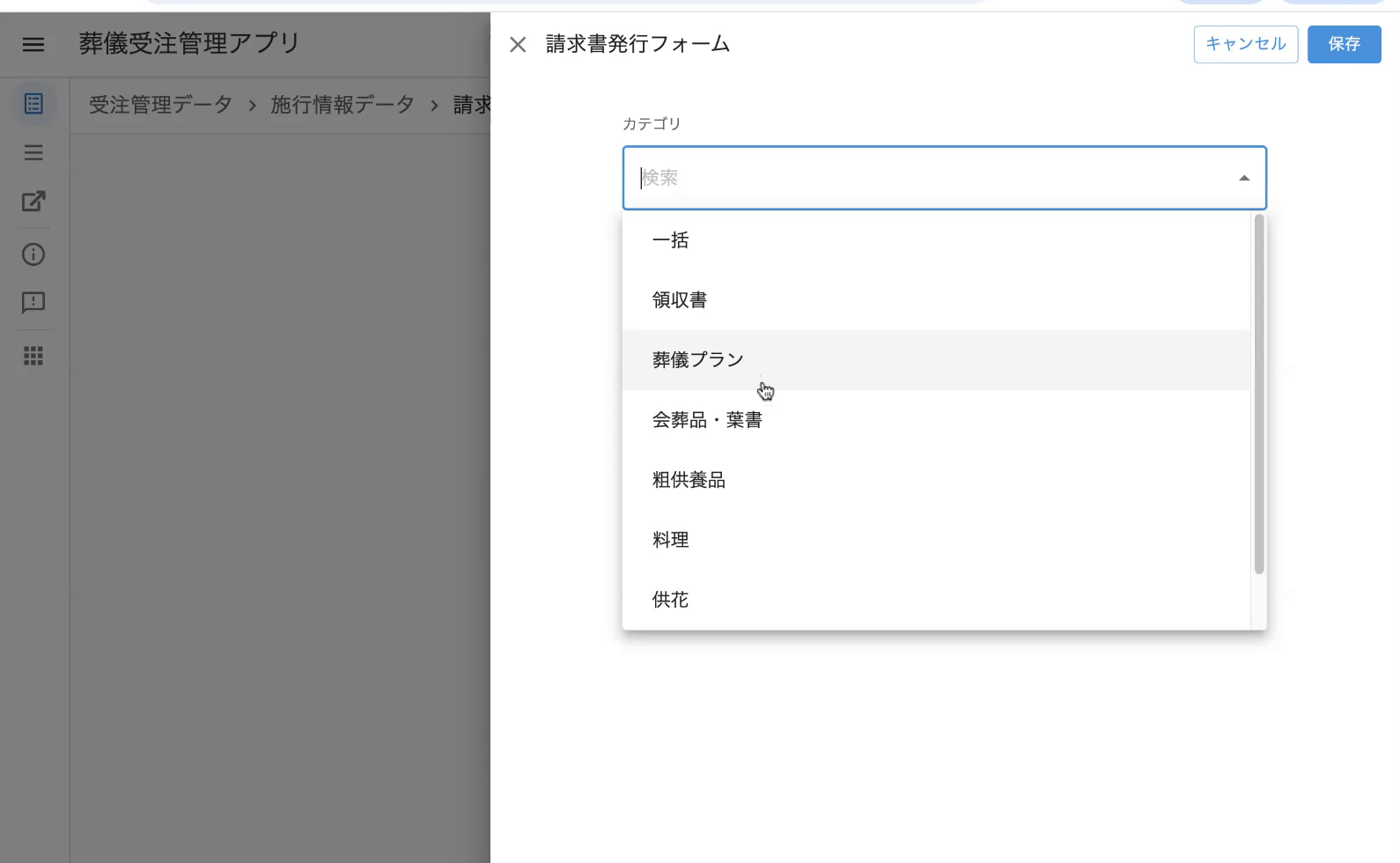
- カテゴリ ドロップダウンを開き、用途に合わせて選びます。
- 一括: まとめて全カテゴリ分の請求書を発行(推奨・通常はこれ)
- 領収書: 領収書を発行(Tab2 で説明)
- 葬儀プラン / 会葬品・葉書 / 粗供養品 / 料理 / 供花 / 飲物 等: 個別カテゴリーのみ発行
3. 対象カテゴリーを複数選択する(一括の場合)
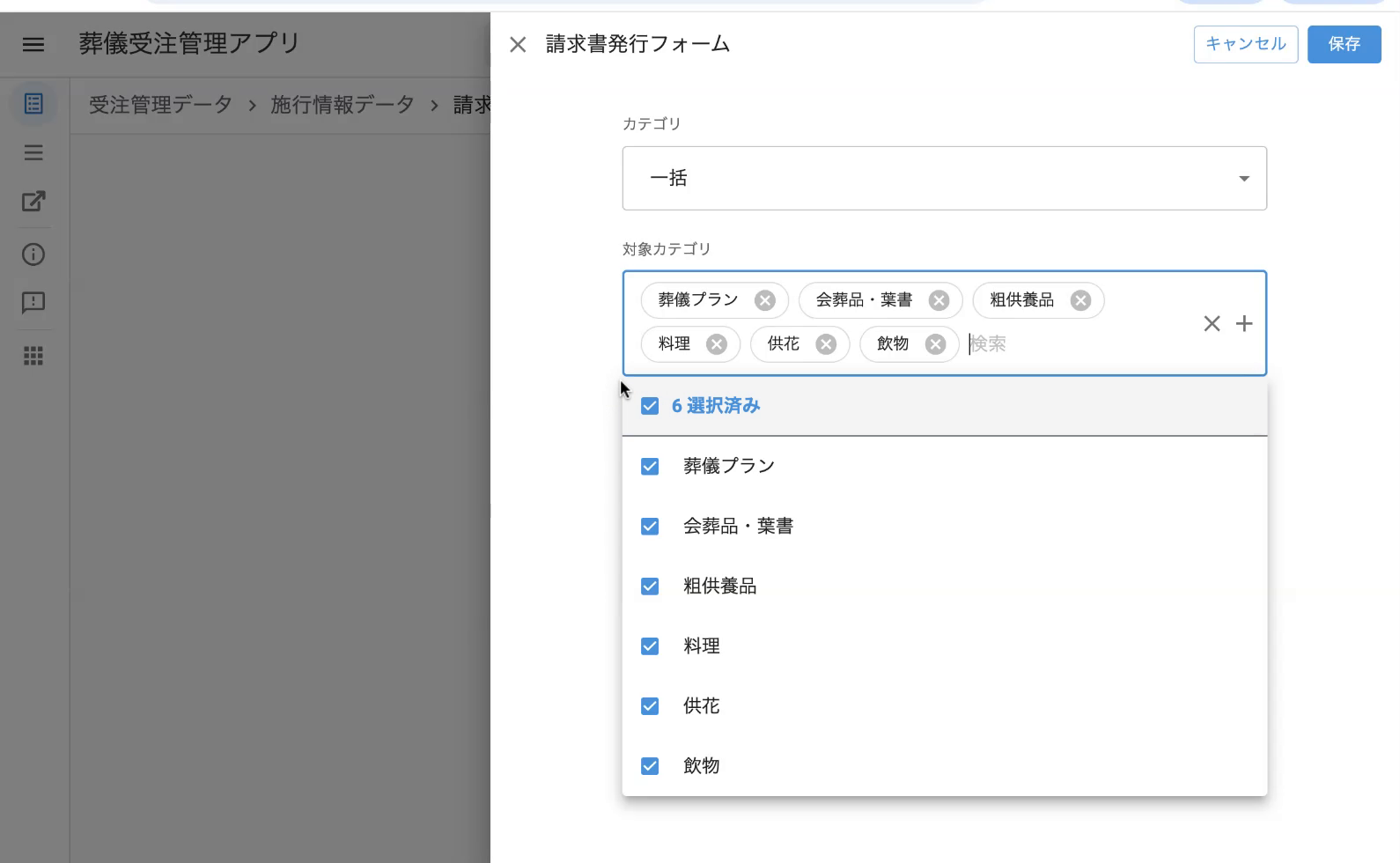
- 「一括」を選ぶと、対象カテゴリ を複数選択する欄が表示されます。
- チェックを入れたカテゴリーがまとめて発行される対象 になります。
- 全件発行する場合は、上部の 「セレクトオール」 で一気に全カテゴリーを選択できます。
4. 対象注文回・対象注文種別を確認/不要なものは解除する
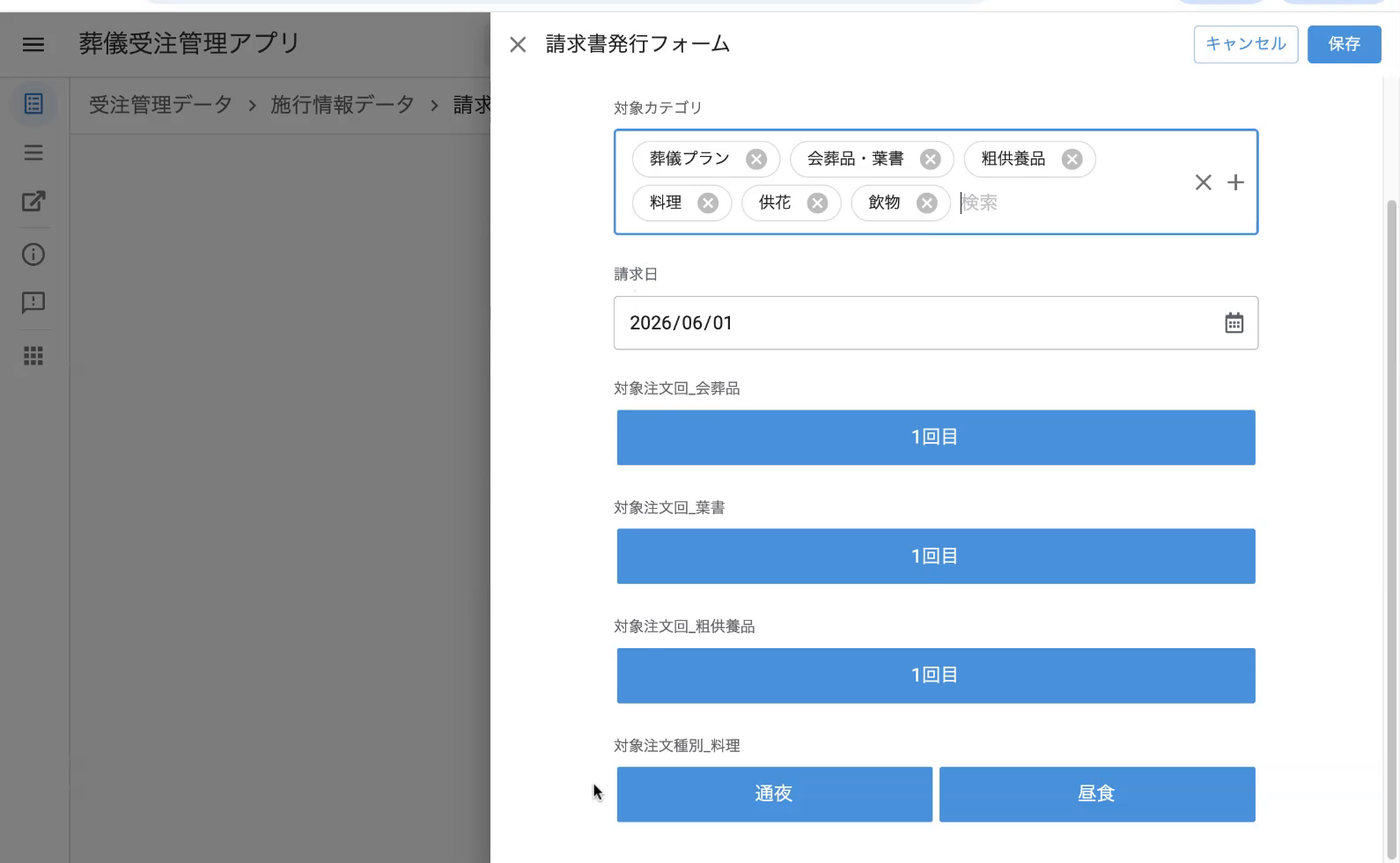
- カテゴリを選ぶと、対象の注文回(例: 会葬品/葉書/粗供養品 の 1回目・2回目)や 対象の注文種別(例: 料理の 通夜・昼食)が表示されます。
- デフォルトで「発注完了済みの注文回/種別がすべて選択済み」 になっています。
- 請求書を発行しない項目 がある場合は、その項目の選択を 解除(クリア) します。
- 全件発行する場合は、選択を変えずにそのまま進めます。
- 確認できたら、右上の 「保存」 を押して発行処理を開始します。
5. 「処理中」表示 → 約 30秒〜1分で完了
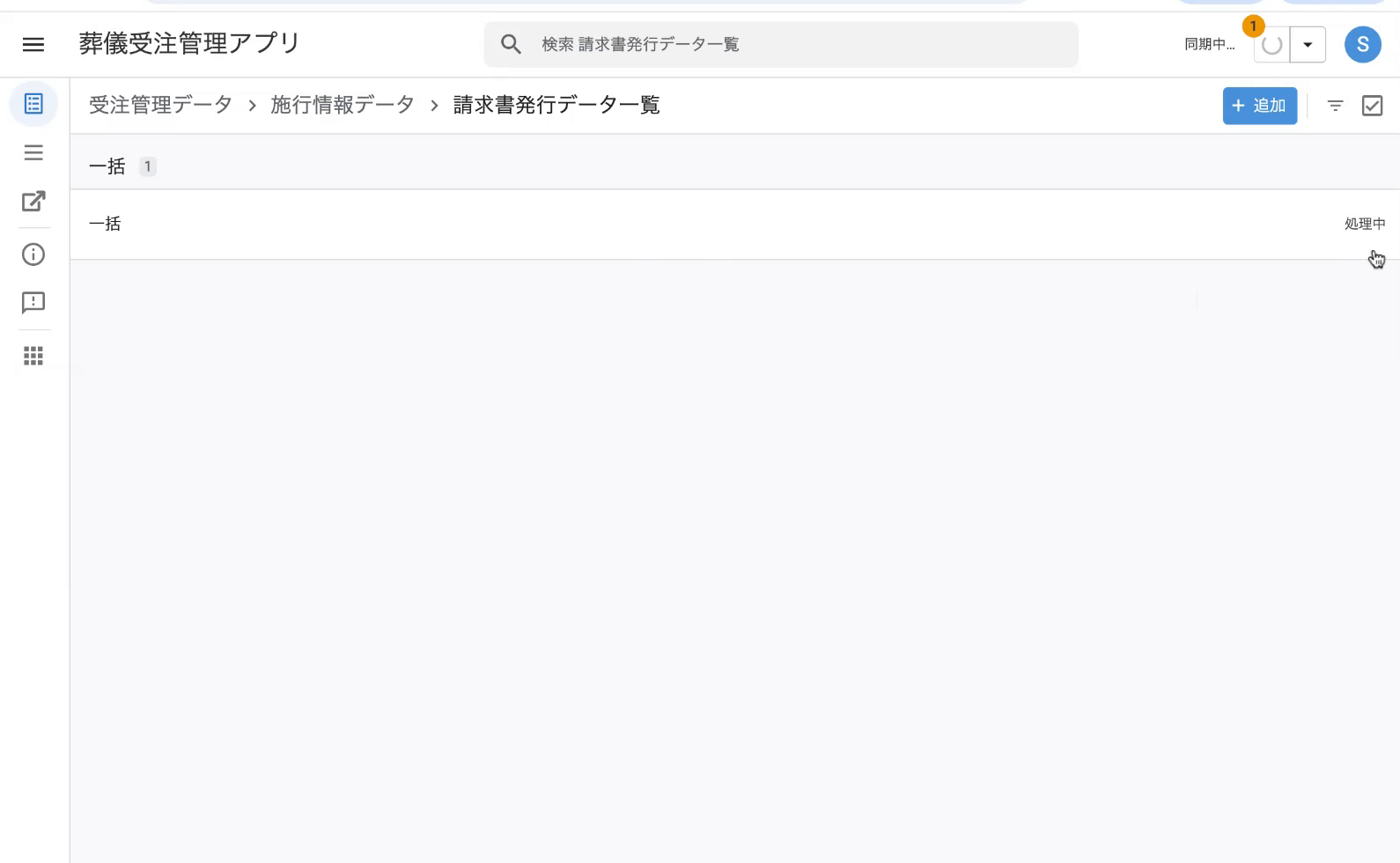
- 保存すると、請求書発行データ一覧 に「一括」行が追加され、ステータスが 「処理中」 になります。
- 処理には 約 30秒〜1分 かかります。処理中に画面を閉じたり再操作しないでください。
- 完了すると、ステータスが消え(or 完了表示)、右の詳細パネルに 請求書発行履歴 がカテゴリごとに並びます。
6. 請求書発行履歴を確認し、PDFを開く
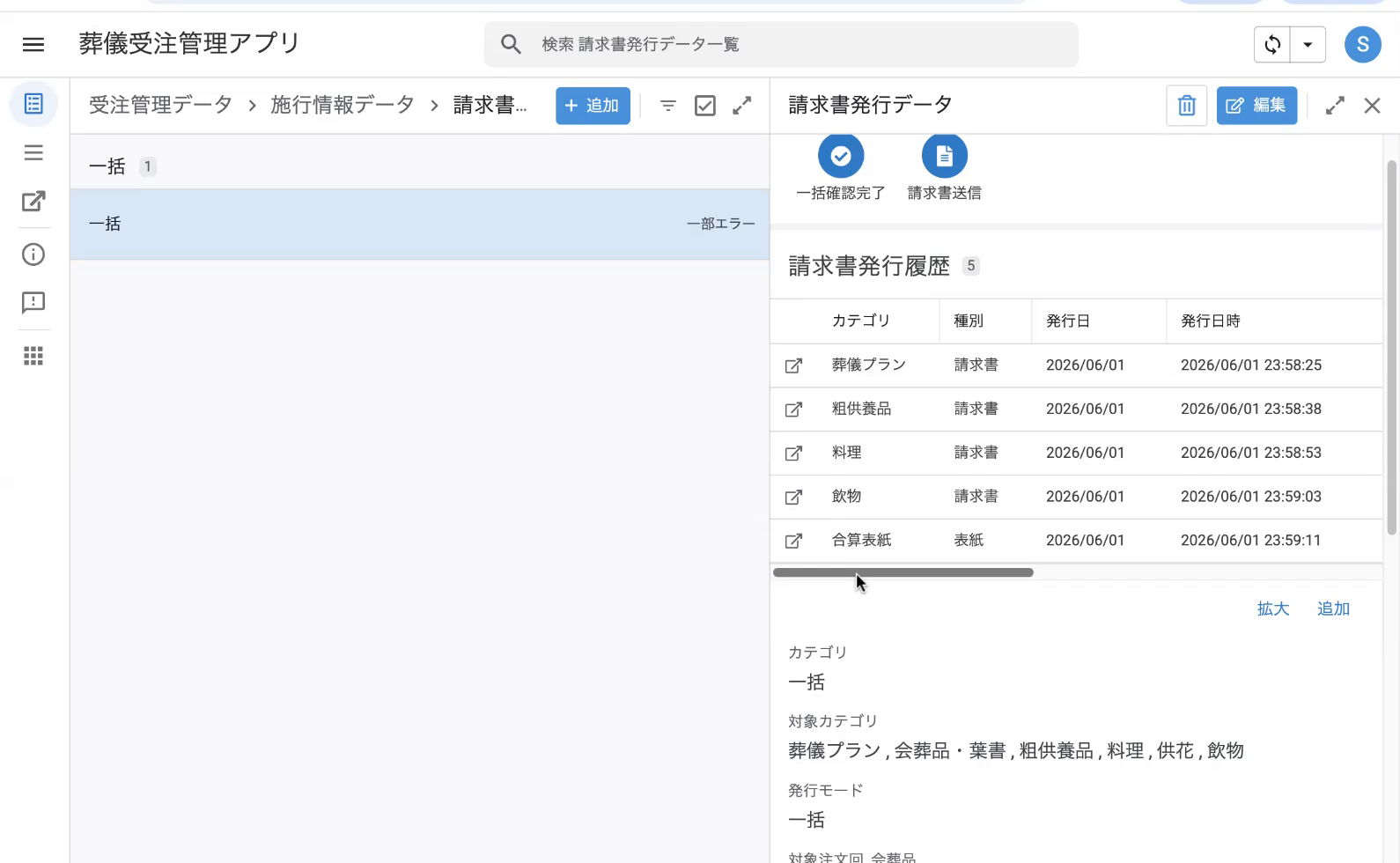
- 請求書発行履歴 に、発行された各カテゴリの請求書(カテゴリ名/種別/発行日/発行日時)が一覧表示されます。
- 例: 葬儀プラン / 粗供養品 / 料理 / 飲物 / 合算表紙(合算表紙=全カテゴリーの合算の請求明細書)
- 各行の 左端のアイコン を押すと、PDFが別タブで開きます。内容を確認します。
「一部エラー」表示について
一覧側に 「一部エラー」 と出ることがあります(例: 該当カテゴリに発行できるデータが無かった場合など)。発行された分だけ履歴に並ぶので、履歴に必要な請求書が揃っているか を確認してください。
重要: 「一部エラー」のときは、合算表紙も「成功したカテゴリーの分だけ」で作られます。失敗したカテゴリーの金額は表紙の合計に入っていません。そのまま送付すると請求金額が不足するため、原因を解消してから一括発行をやり直し、新しい合算表紙を使ってください(古い表紙は履歴に残りますが、最新版のみ表示されます)。
7. 「一括確認完了」で全件まとめて確認
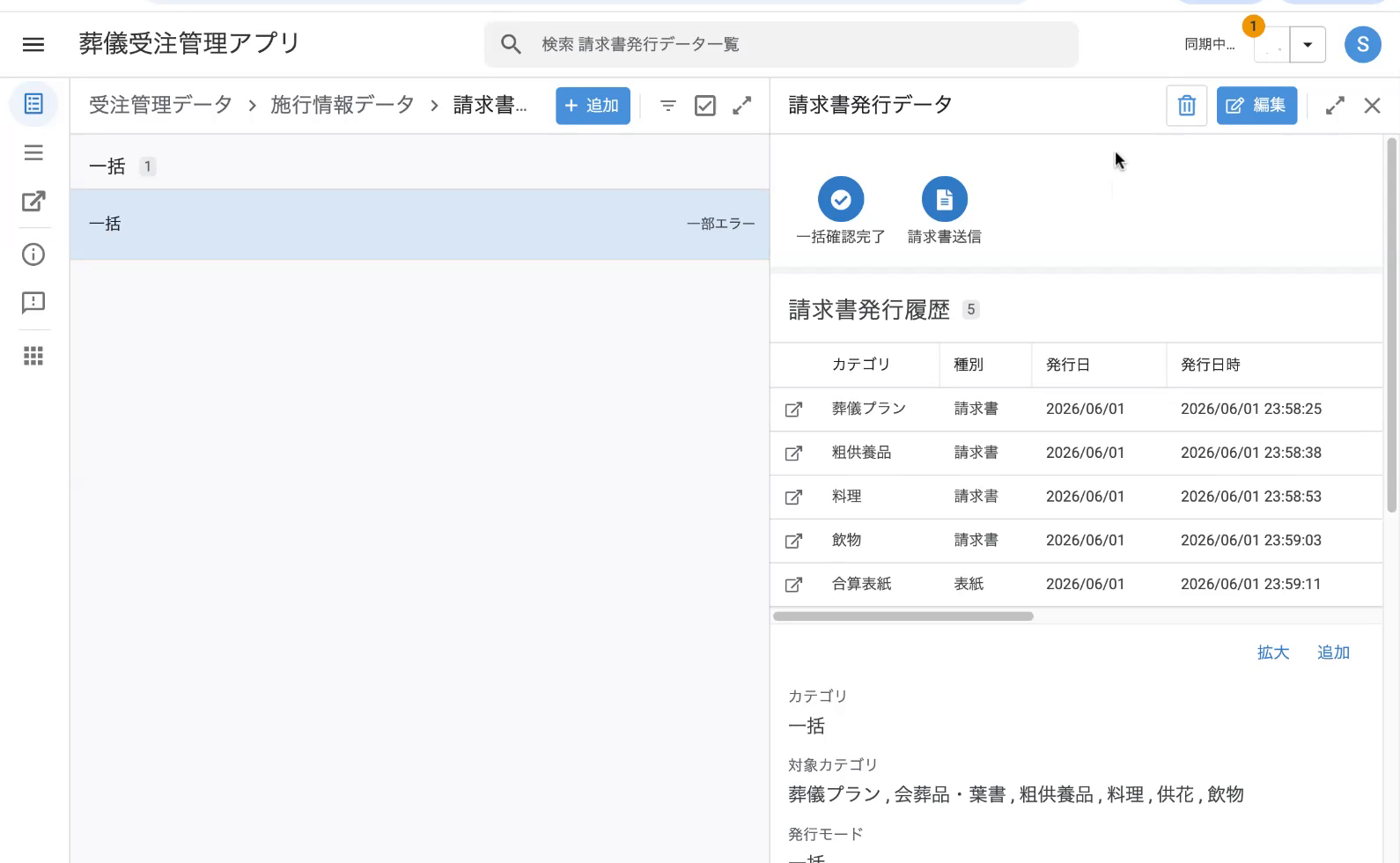
- 内容に問題が無ければ、上部の 「一括確認完了」 ボタンを押します。
- 表示されるフォームで 確認者 を選択 → 保存 します。
- 履歴の各行に 確認flg=確認済み/確認者/確認時間 が自動記録されます。
- 個別に確認したい場合は、履歴の行を開いて個別の 「確認完了」 から名前選択→保存も可能です。
Info
領収書も 同じ「請求書発行フォーム」 から入りますが、カテゴリで「領収書」を選ぶ と、入力項目が領収書用(金額・税区分・宛名・但し書き・入金方法)に変わります。
1. カテゴリで「領収書」を選ぶ
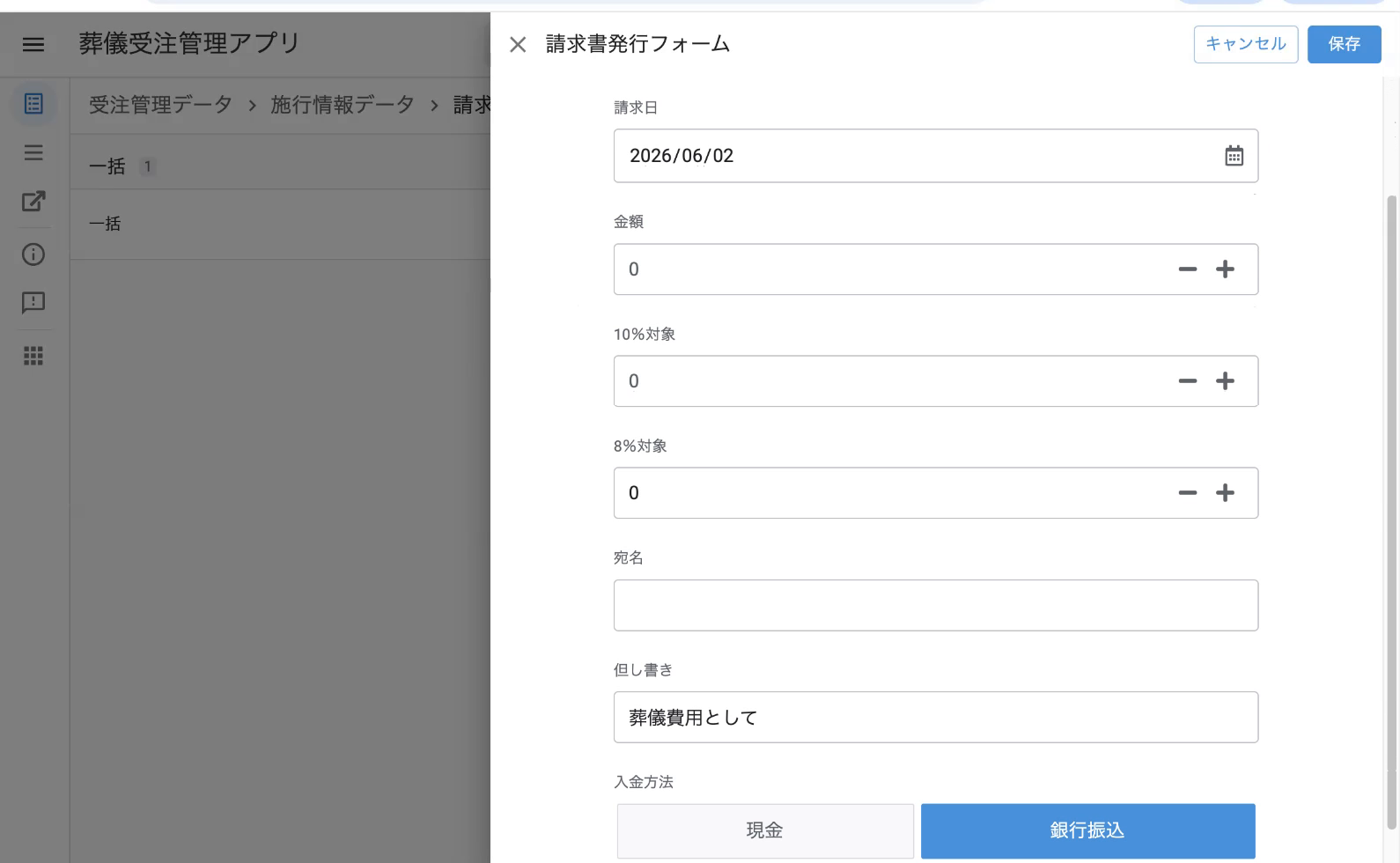
- 入口は請求書と同じ「+追加」→ 請求書発行フォーム。
- カテゴリ ドロップダウンで 「領収書」 を選びます。
- 領収書用の入力項目が下に展開されます。
2. 必要項目を入力する
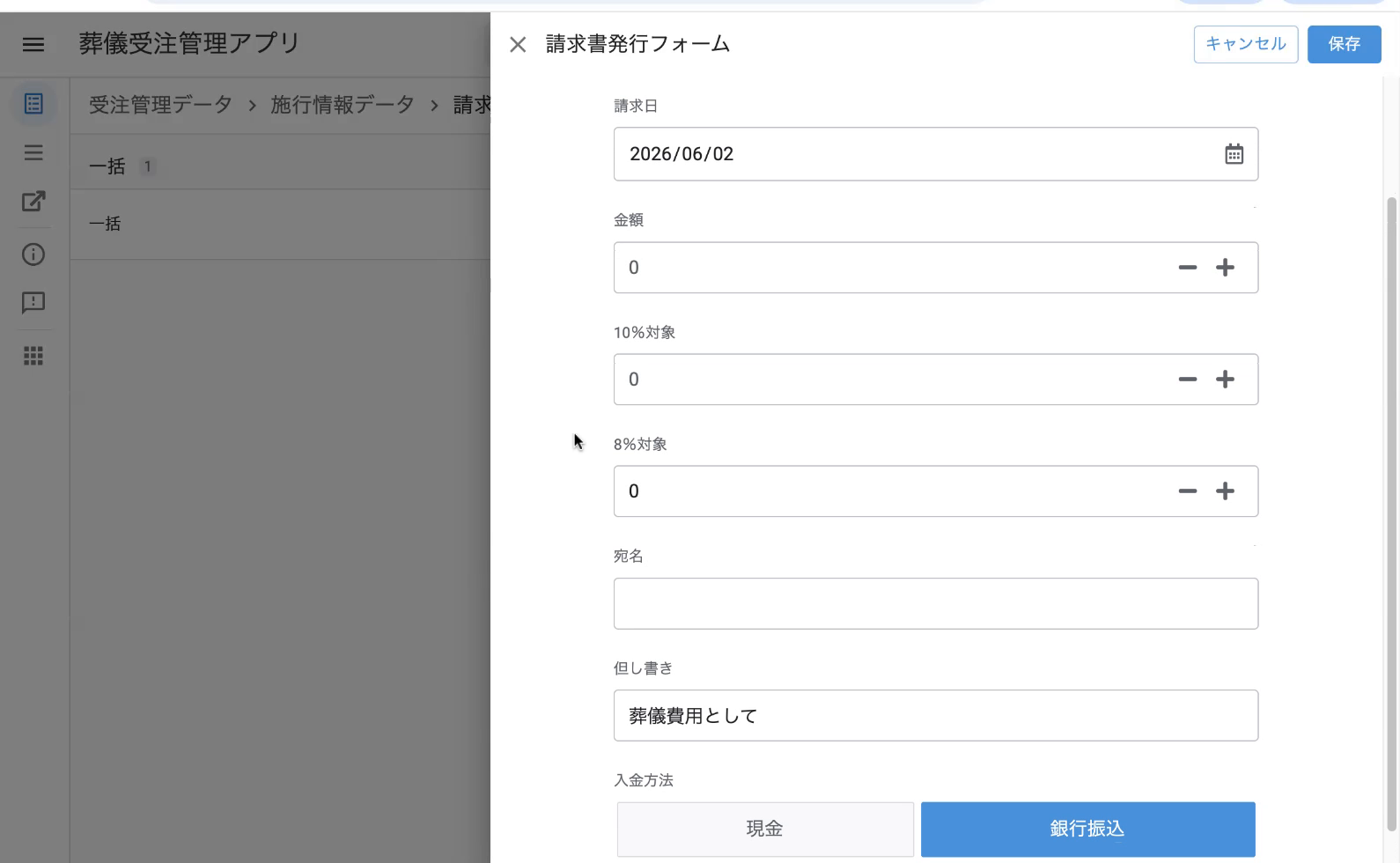
-
主な入力項目:
項目 内容 請求日 領収日(カレンダーから選択) 金額 領収金額(合計) 10%対象 標準税率対象の金額 8%対象 軽減税率対象の金額(飲食物などがある場合) 宛名 領収書の宛名 但し書き デフォルト「葬儀費用として」(必要に応じて変更) 入金方法 現金 または 銀行振込 を選択 -
入力できたら 「保存」 を押します。領収書PDFが自動生成 されます(手動作成は不要)。
3. 「請求書発行データ一覧」で「領収書」行を確認
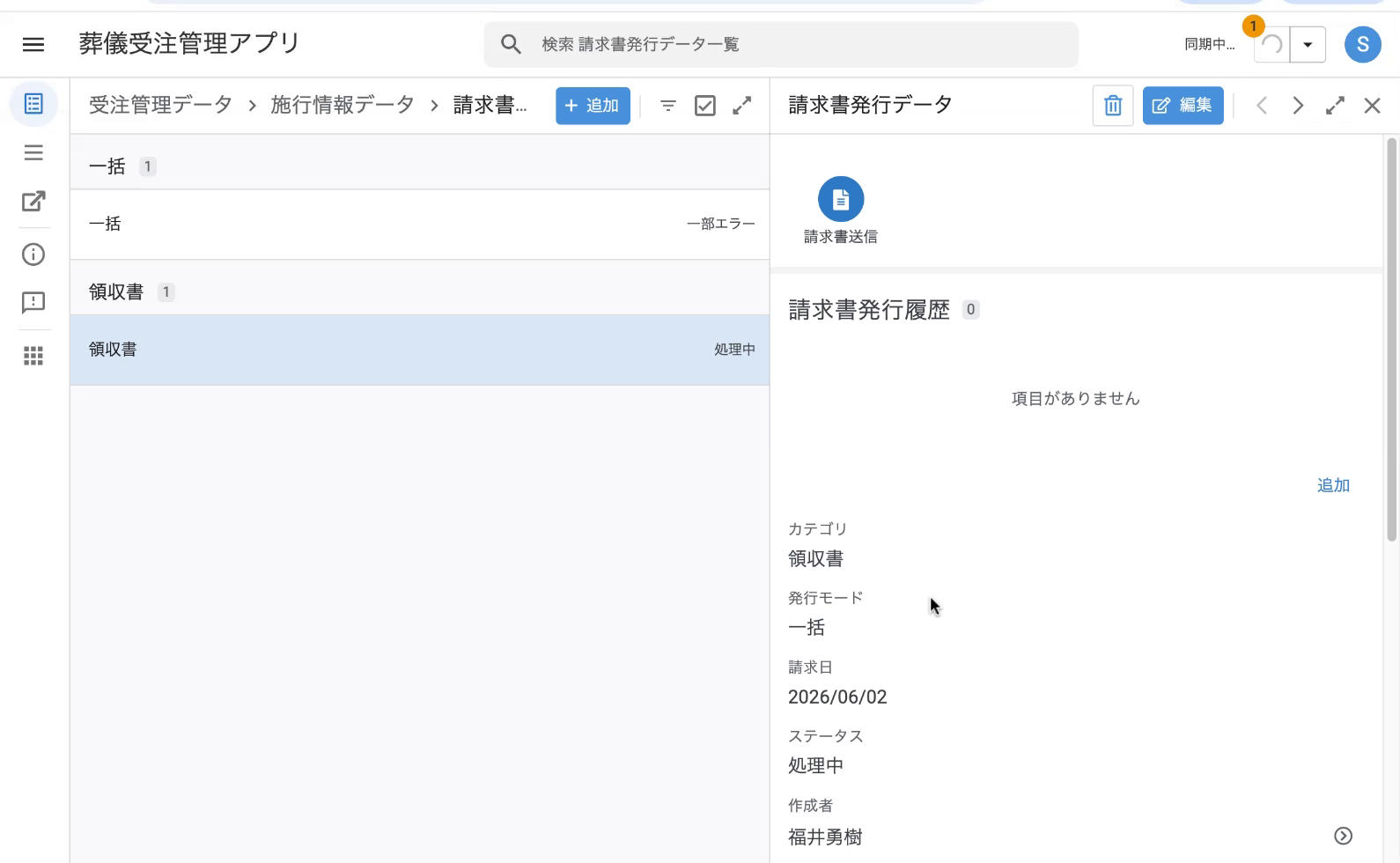
- 一覧に 「領収書」 行が追加されます。ステータスは 「処理中」 → 完了で 「完了」 に変わります。
4. 詳細で PDF を開いて最終確認する
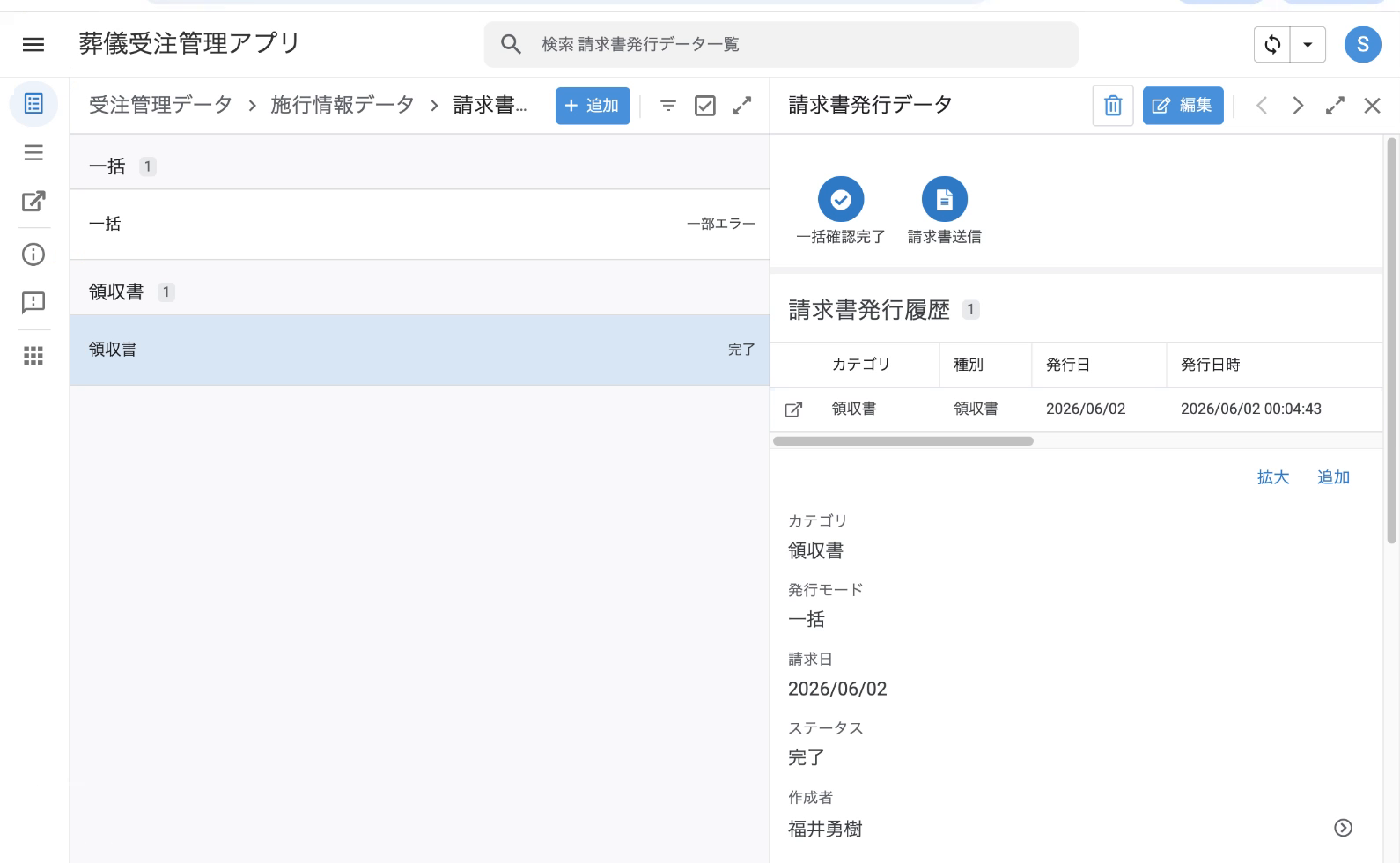
- 一覧の「領収書」行を選ぶと、右に 詳細 が表示されます。
- 請求書発行履歴 の左端アイコン(Open Url (PDF_URL))を押すと、PDFが別タブで開きます。
- 内容(宛名・金額・但し書き 等)に誤りがないか確認します。
- 確認完了の手順は 請求書と同じ(一括確認完了 or 個別確認完了)。
よくあるエラー・困ったとき
| 症状 | 原因 | 対処 |
|---|---|---|
| 「請求書・領収書発行」タブが見えない | 詳細パネルの右上スクロール/表示崩れ | 詳細パネルを最大化/同期(↻)を押す |
| 「+追加」を押してもフォームが出ない | 同期遅延 | 同期(↻)→ もう一度押す |
| 対象注文回/対象注文種別に出てこないカテゴリがある | 該当カテゴリの注文がまだ完了していない(章4で発行・章5で送信前) | 章4/章5 を済ませてから戻る |
| 保存後に「一部エラー」と出る | 該当カテゴリに発行可能なデータがない/設定不備 | 発行された分の履歴を確認。合算表紙は成功分のみで作られるため、原因を解消して一括発行をやり直す(個別カテゴリで補うと表紙の合計が合わないので注意) |
| 30秒〜1分待ってもステータスが変わらない | 同期遅延 | 同期(↻)を押す |
| 領収書の税区分(10%/8%)が分からない | 金額の内訳判定 | 経理担当者に確認。デフォルトは10%対象に全額入れて差し引きで調整 |
| 確認完了後に修正したい | 一度確認完了すると編集が制限される | 発行データ自体を削除して再発行するか、必要に応じて新規発行 |
関連する操作
- 請求書発行の前提: 章3(各カテゴリ登録)/章4(発行)/章5(送信)
- 確認完了の操作手順詳細(個別確認の名前選択など): 章4
- ステータスの意味(処理中・完了・確認済み 等): 章9
- 自動入力(対象注文回/対象注文種別の自動セット)の一覧: 章10