1. 施行情報データの新規登録
この章でできること
新しいご葬家(喪家)の施行情報を新規登録します。基本情報/故人詳細情報/請求先情報の3つに分けて入力し、保存すると一覧に追加され、帳票の保存先フォルダ(Googleドライブ)が自動で作られます。
対象者: 受付担当 / 全スタッフ この操作の前に必要なこと: アプリにログイン済みであること(章0) 所要時間の目安: 約 5分
1. 「追加」ボタンで新規フォームを開く
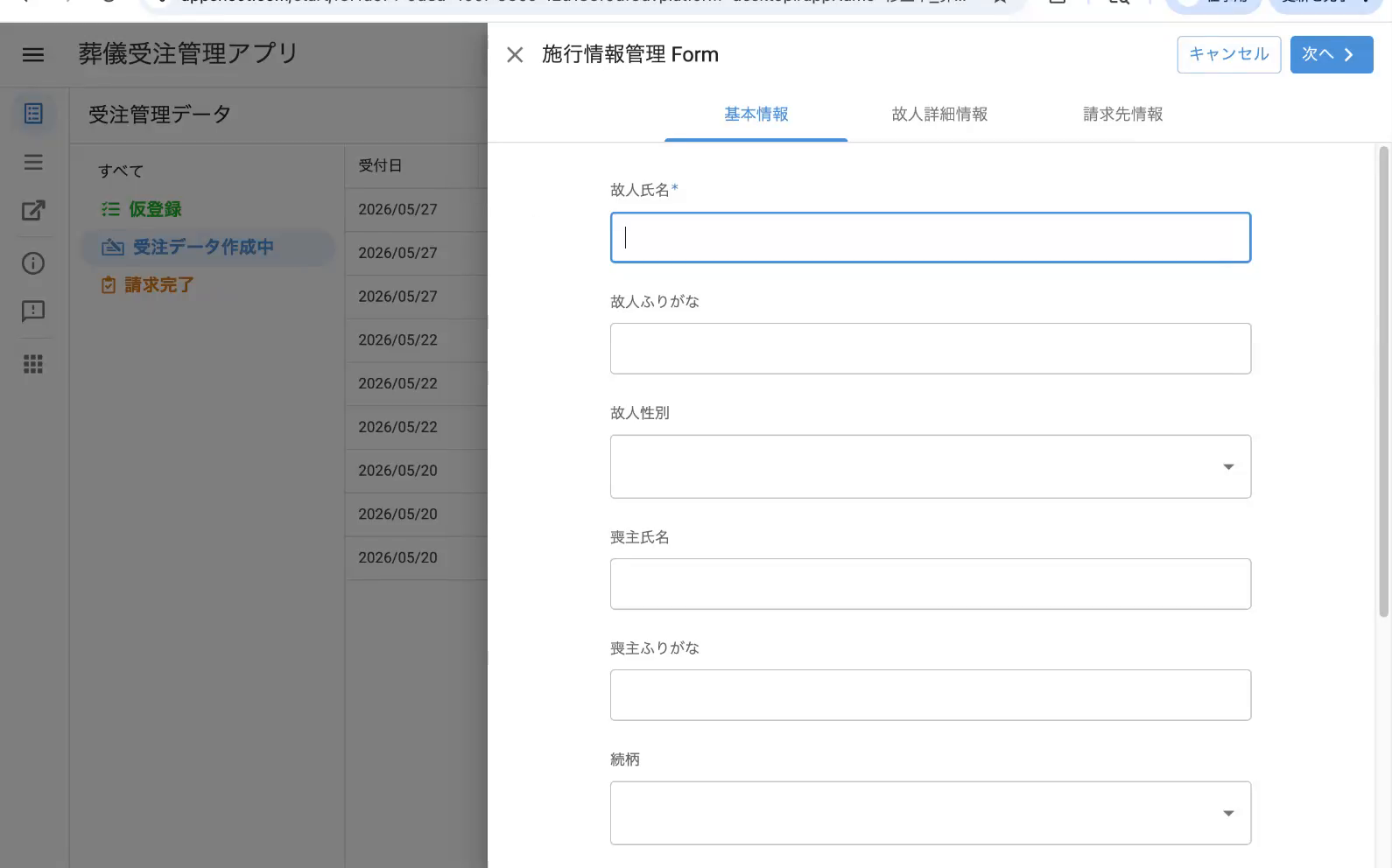
- 「受注管理データ」画面の右上 +追加 を押します。
- 「施行情報管理 Form」 が開きます。入力は3つのタブに分かれています。
- 基本情報 / 故人詳細情報 / 請求先情報
- タブは上部の見出しを直接押すか、右上の 次へ> で移動できます(<前へ で戻る)。
Note
故人氏名 のように ※(赤い印) が付く項目は 必須 です。未入力だと保存できません。
2. 基本情報を入力する
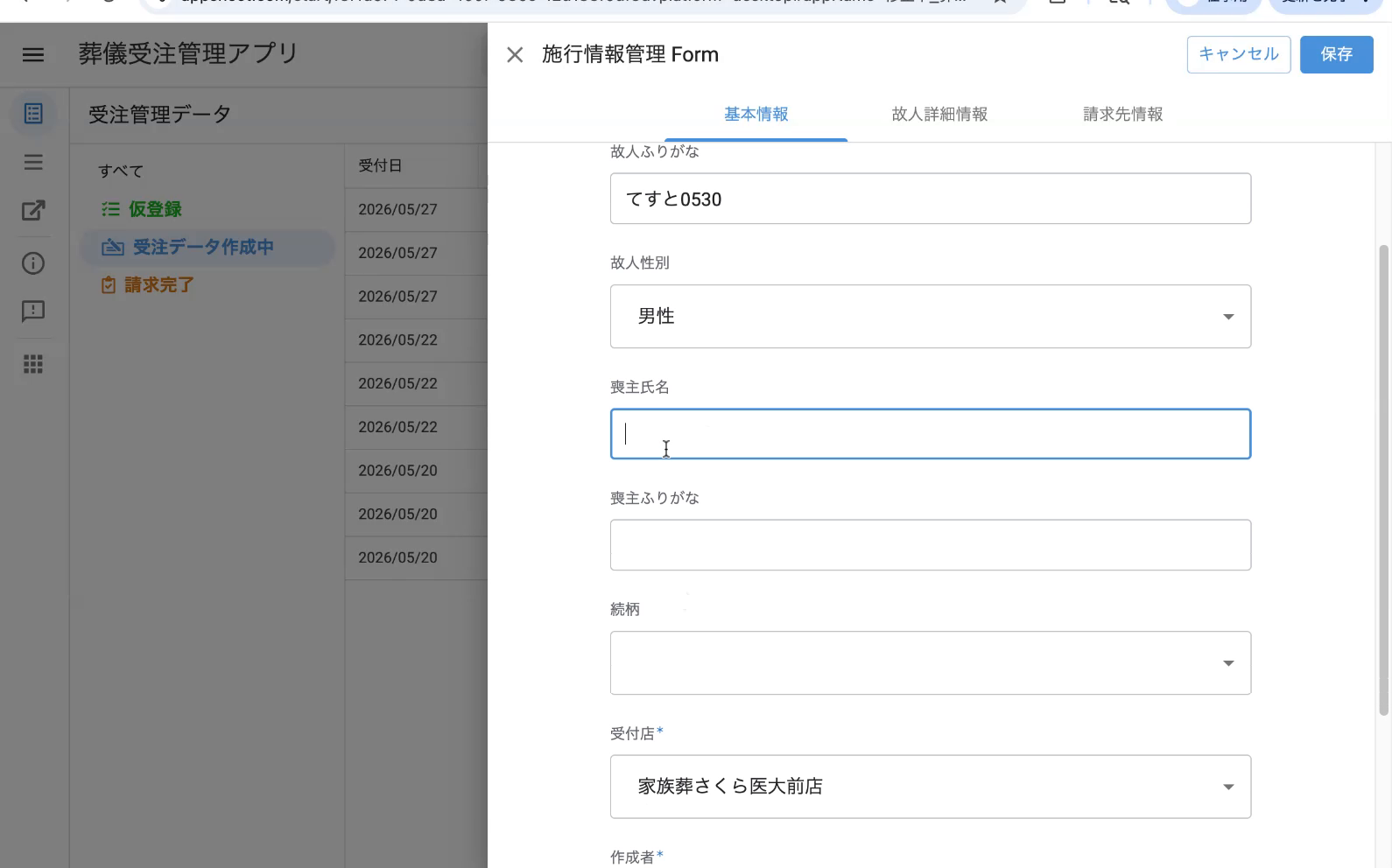
基本情報タブで、ご葬家の基本的な情報を入力します。
| 項目 | 必須 | 入力例・説明 |
|---|---|---|
| 故人氏名 | ◯ | 故人様のお名前(例: テスト太郎) |
| 故人ふりがな | ひらがな(例: てすとたろう) | |
| 故人性別 | 選択(男性/女性) | |
| 喪主氏名 | 喪主様のお名前 | |
| 喪主ふりがな | ひらがな | |
| 続柄 | 故人から見た続柄 | |
| 受付店 | ◯ | 担当店舗を選択(例: 家族葬さくら医大前店) |
| 作成者 | ◯ | 登録する担当者を選択 |
3. 故人詳細情報を入力する
日付はカレンダーから選ぶ
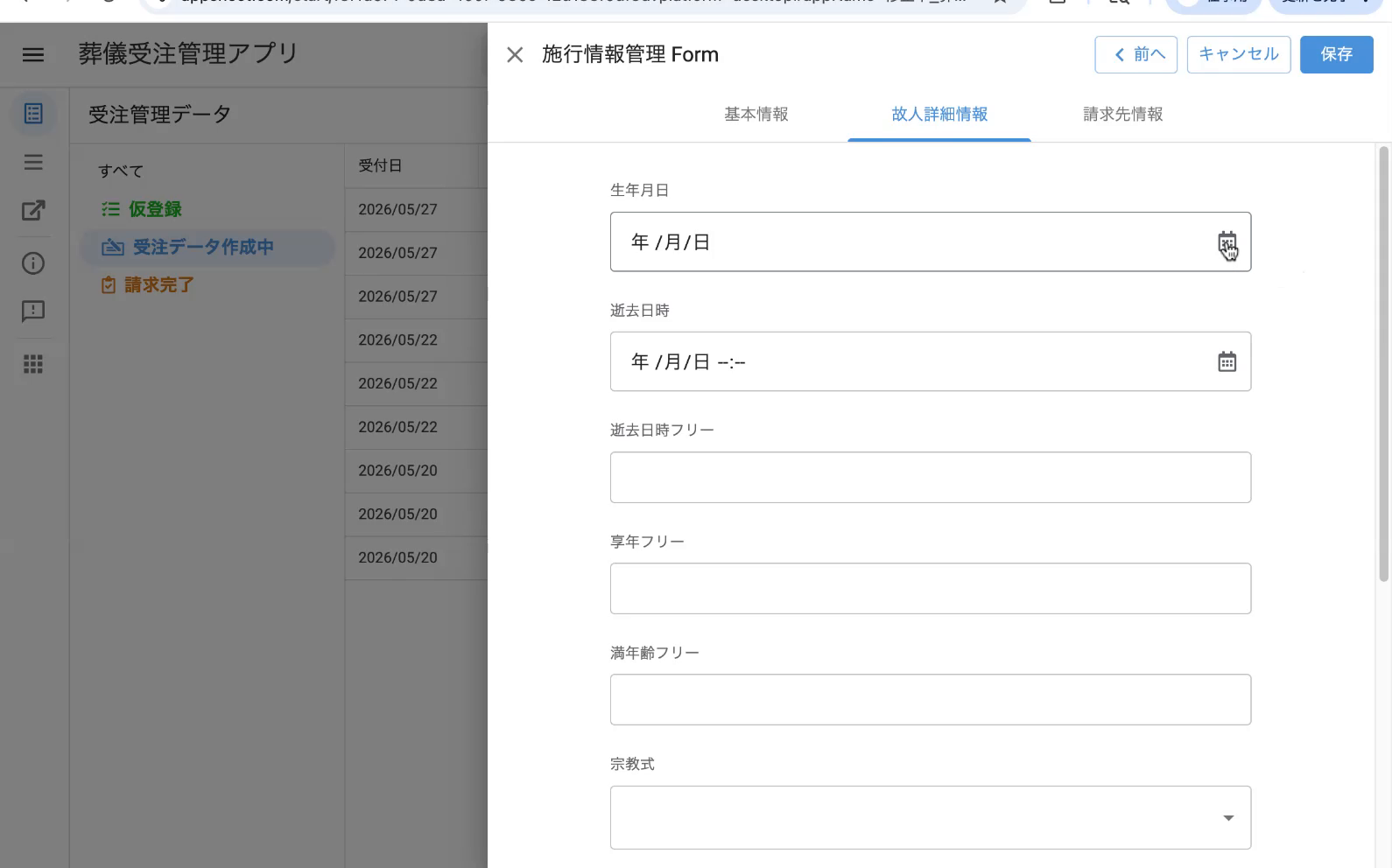
- 生年月日 と 逝去日時 は、欄の右端の カレンダーマーク(📅) を押して選びます。
- 手入力よりカレンダー選択のほうが入力ミスを防げます。
享年・満年齢は自動で計算されます
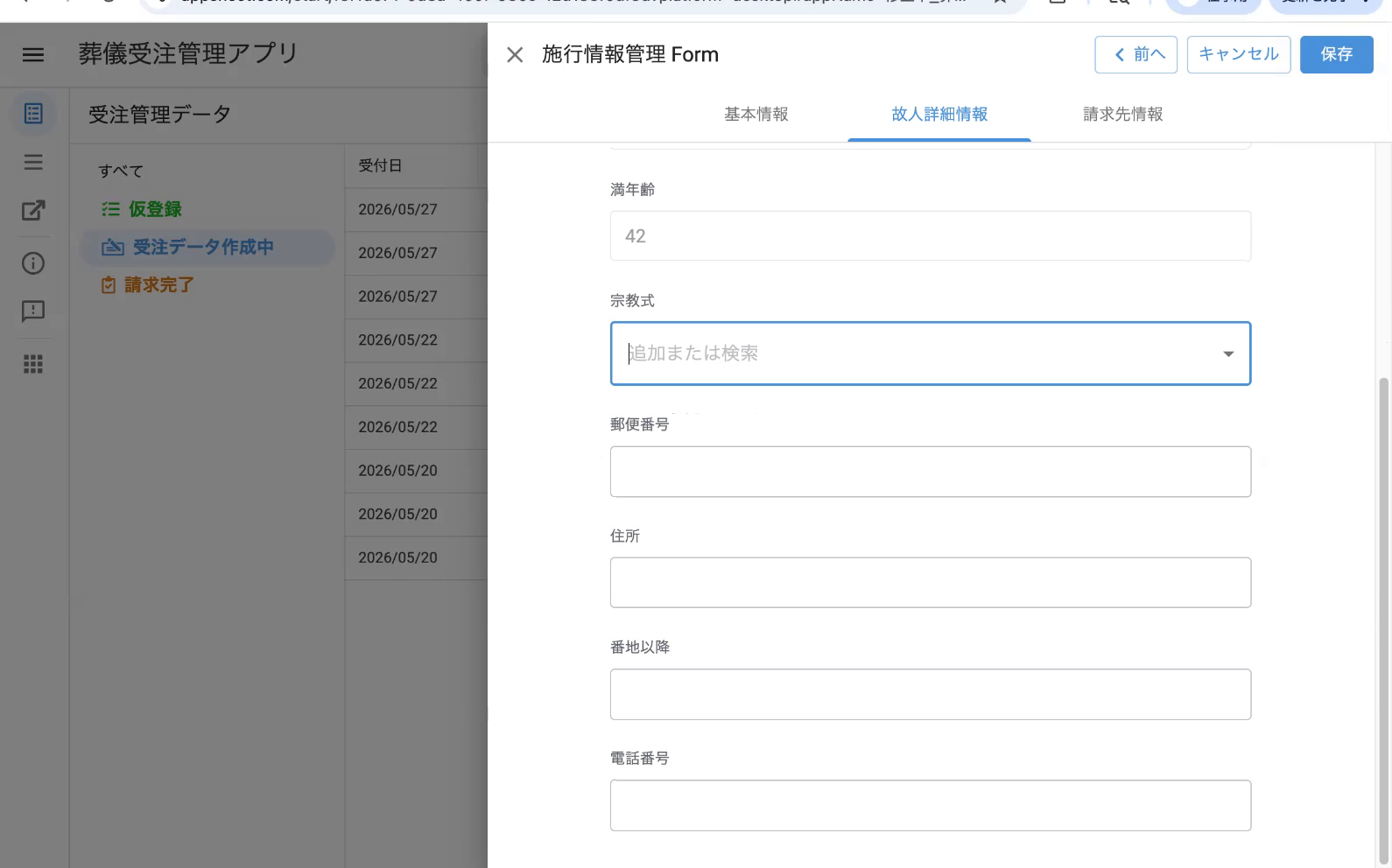
- 生年月日と逝去日時を入れると、享年・満年齢が自動で計算されます(グレーの欄=自動入力なので手入力不要)。
- 自動計算と違う値を入れたいときだけ、「享年フリー」「満年齢フリー」に手入力します。
宗教式を選び、連絡先を入力する
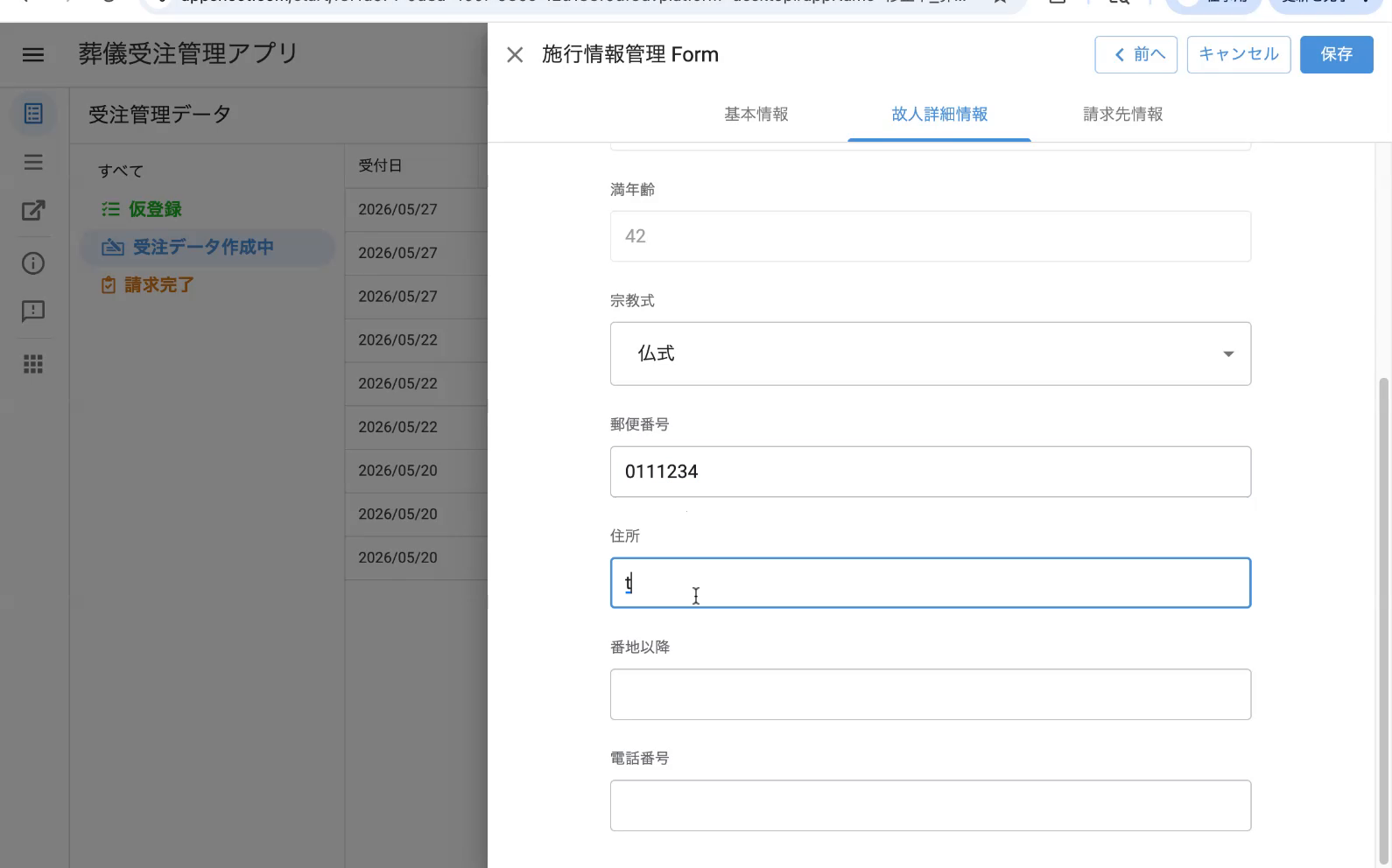
- 宗教式 は一覧から選びます(例: 仏式。入力欄で検索もできます)。
- 続けて 郵便番号・住所 などの連絡先を入力します。
4. 請求先情報を入力する
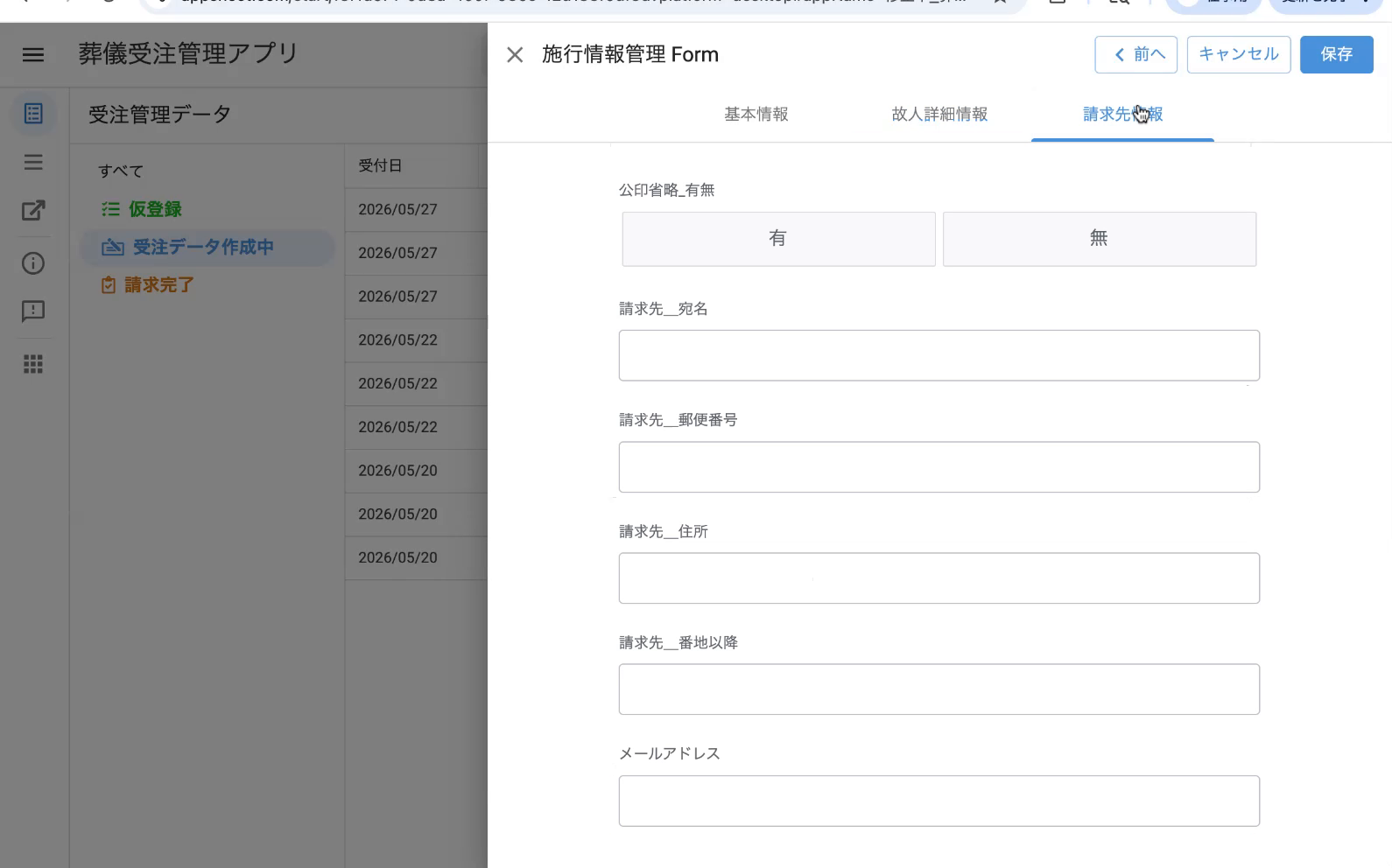
請求先情報タブで、請求書の宛先などを入力します(基本情報の後でも、登録後からでも入力できます)。
| 項目 | 説明 |
|---|---|
| 公印省略_有無 | 有/無 を選択 |
| 請求先_宛名 | 請求書の宛名 |
| 請求先_郵便番号/住所/番地以降 | 請求先の住所 |
| メールアドレス | 請求書送付先(必要な場合) |
5. 保存する
- 入力が終わったら、右上の 保存 を押します。
6. 一覧で登録を確認する
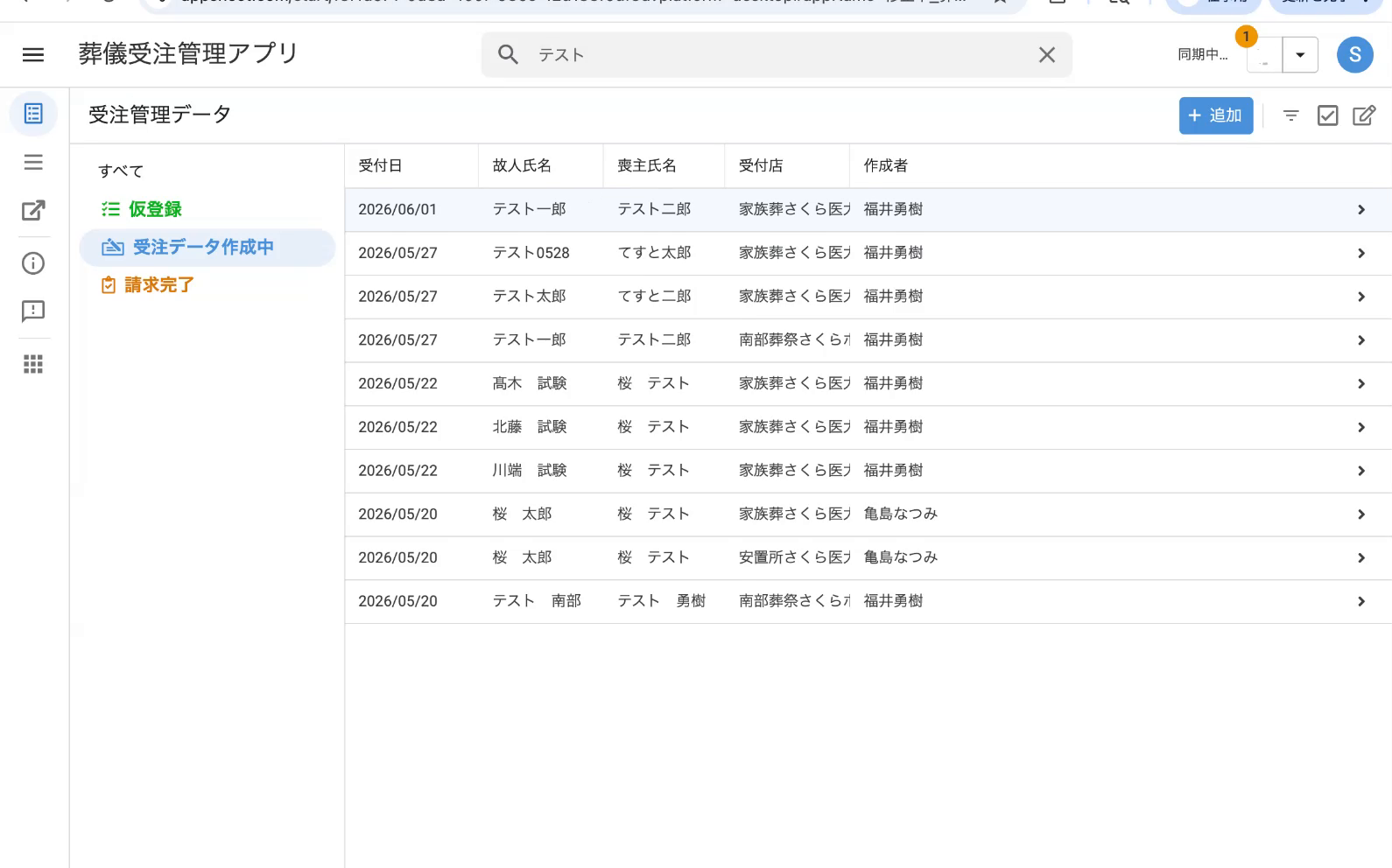
- 「受注管理データ」一覧に、今登録したご葬家が追加されていることを確認します。
- 表示されないときは、右上の 同期(↻) を押して最新にします(章0)。
7. 保存先フォルダURLを確認する
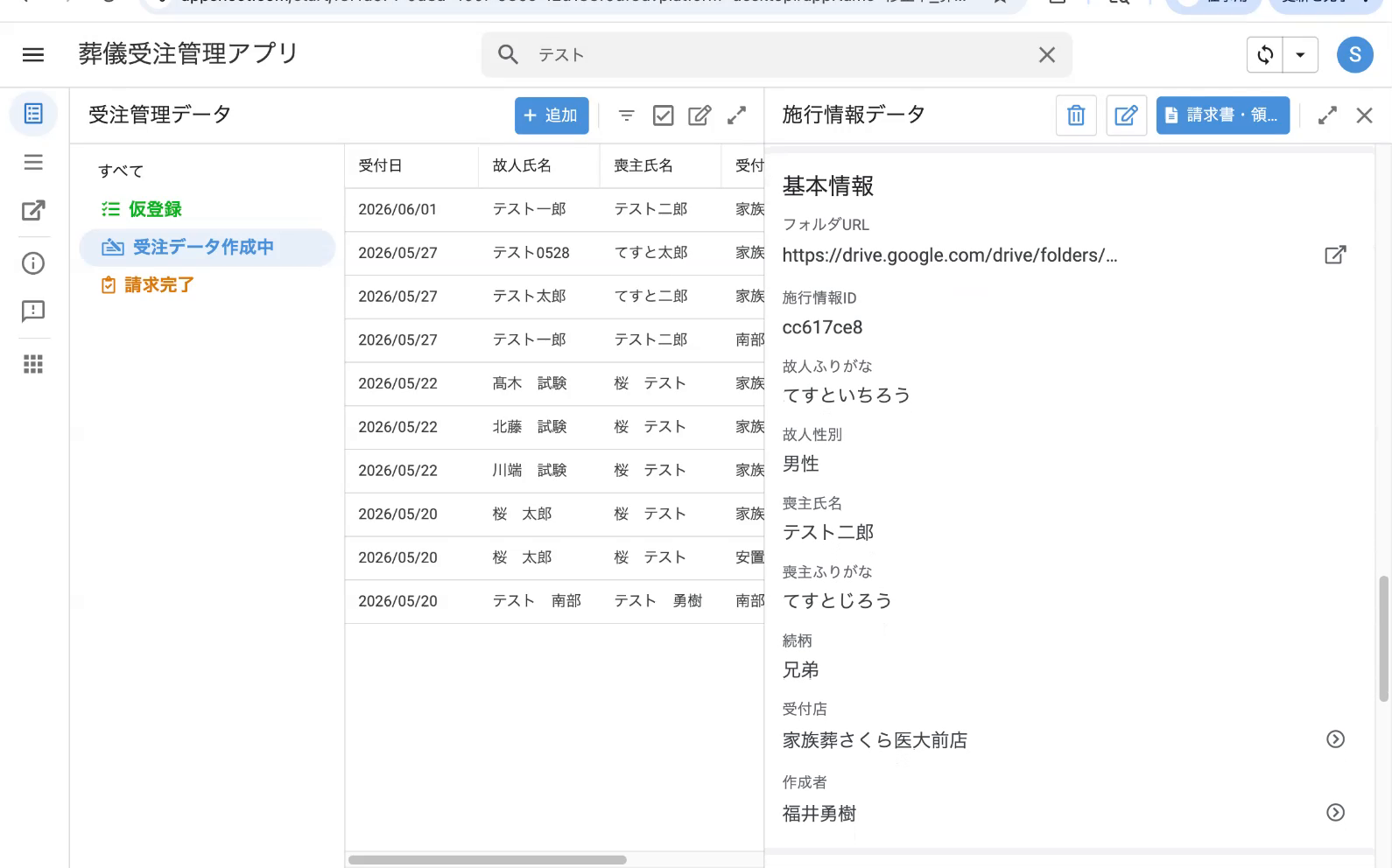
- 登録したご葬家の詳細画面に フォルダURL が表示されます(保存時に自動で作られます)。
- このURLを押すと、保存先フォルダ(Googleドライブ)が開きます。以降、このご葬家の帳票はここに保存されていきます。
- あわせて 施行情報ID も自動で採番され、初期ステータスは「受注データ作成中」になります(ステータスは章9)。
よくあるエラー・困ったとき
| 症状 | 原因 | 対処 |
|---|---|---|
| 保存できない(赤いメッセージ) | 必須項目(故人氏名・受付店・作成者)が未入力 | 赤く表示された欄を入力して再度保存 |
| 享年・満年齢が思った値と違う | 生年月日・逝去日時の入力ミス | 日付をカレンダーから入れ直す(自動で再計算) |
| 一覧に出てこない | 画面が最新になっていない | 右上の 同期(↻) を押す |
| フォルダURLが空 | 保存が完了していない | 保存し直す/同期して詳細を開き直す |
関連する操作
- 次にやること: 日程表の登録(章2)
- 内容を直したいとき: 各カテゴリー登録ページ内の修正手順(章3 タブ別)