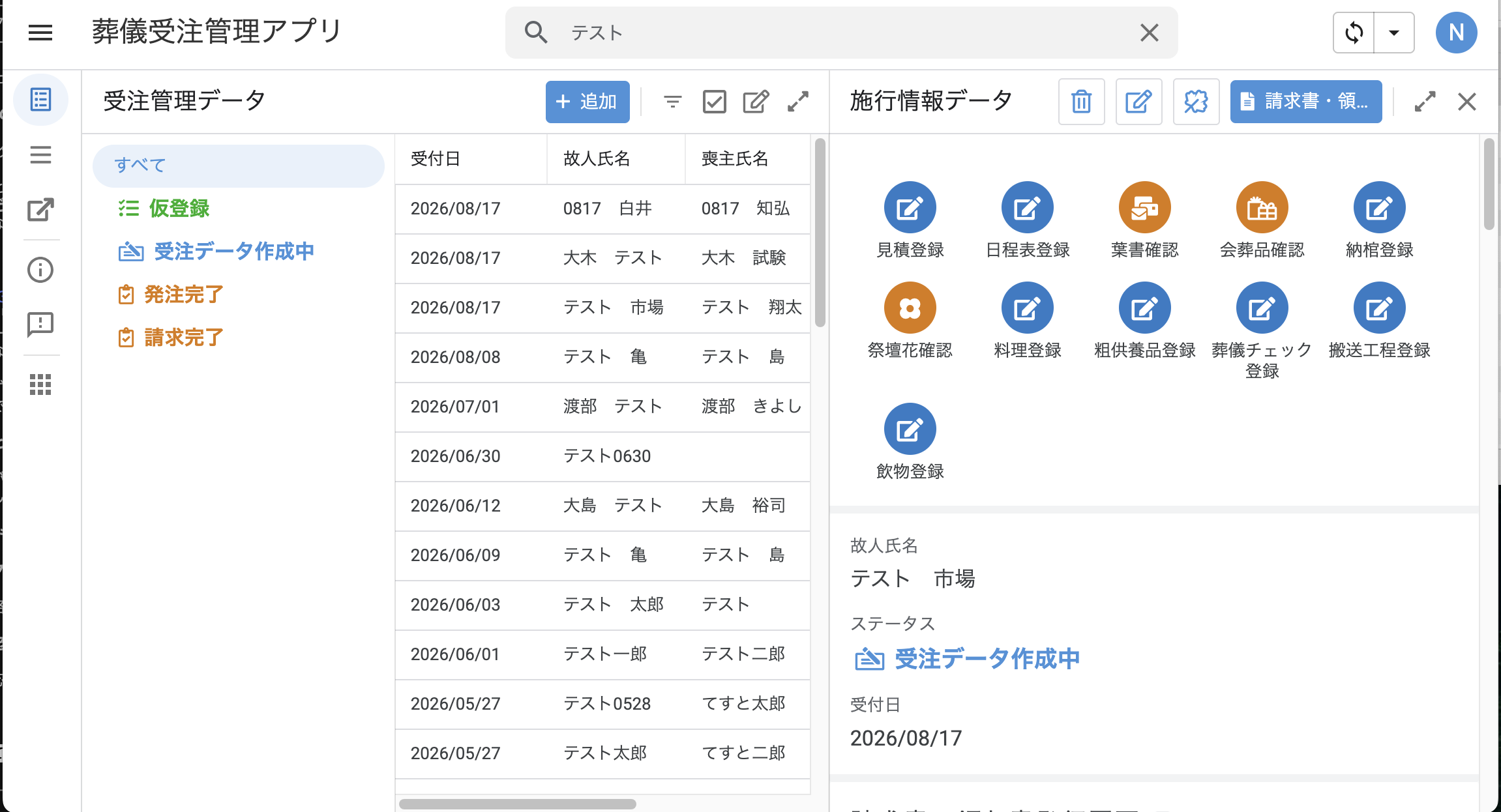
3-4. 祭壇花
祭壇花登録の手順
発注先と 祭壇花プラン を選ぶと、プランに紐づく明細・税額・消費税・合計金額が自動で作成されます。さらに 納品時間・納品場所・回収場所・明細備考 はプランや商品・受付店に応じて自動で入ります。基本は「自動で入る内容を確認して保存」、必要なときだけ手で直すスタイルです。
1.「祭壇花登録」ボタンを押す
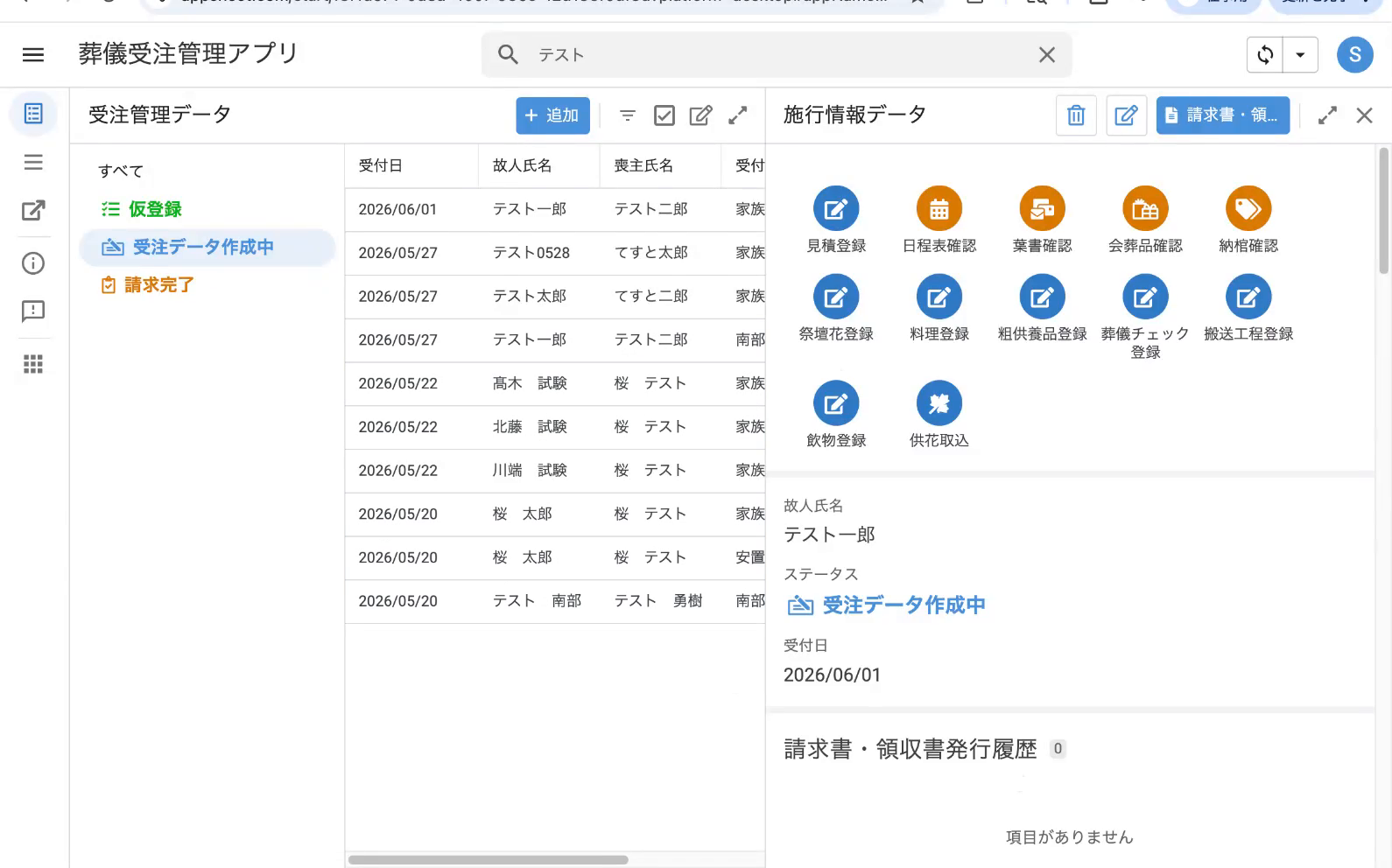
- ご葬家の詳細画面で 「祭壇花登録」 ボタンを押します。
- プラン選択フォームが開きます。
2. 発注先と祭壇花プランを選択して保存する
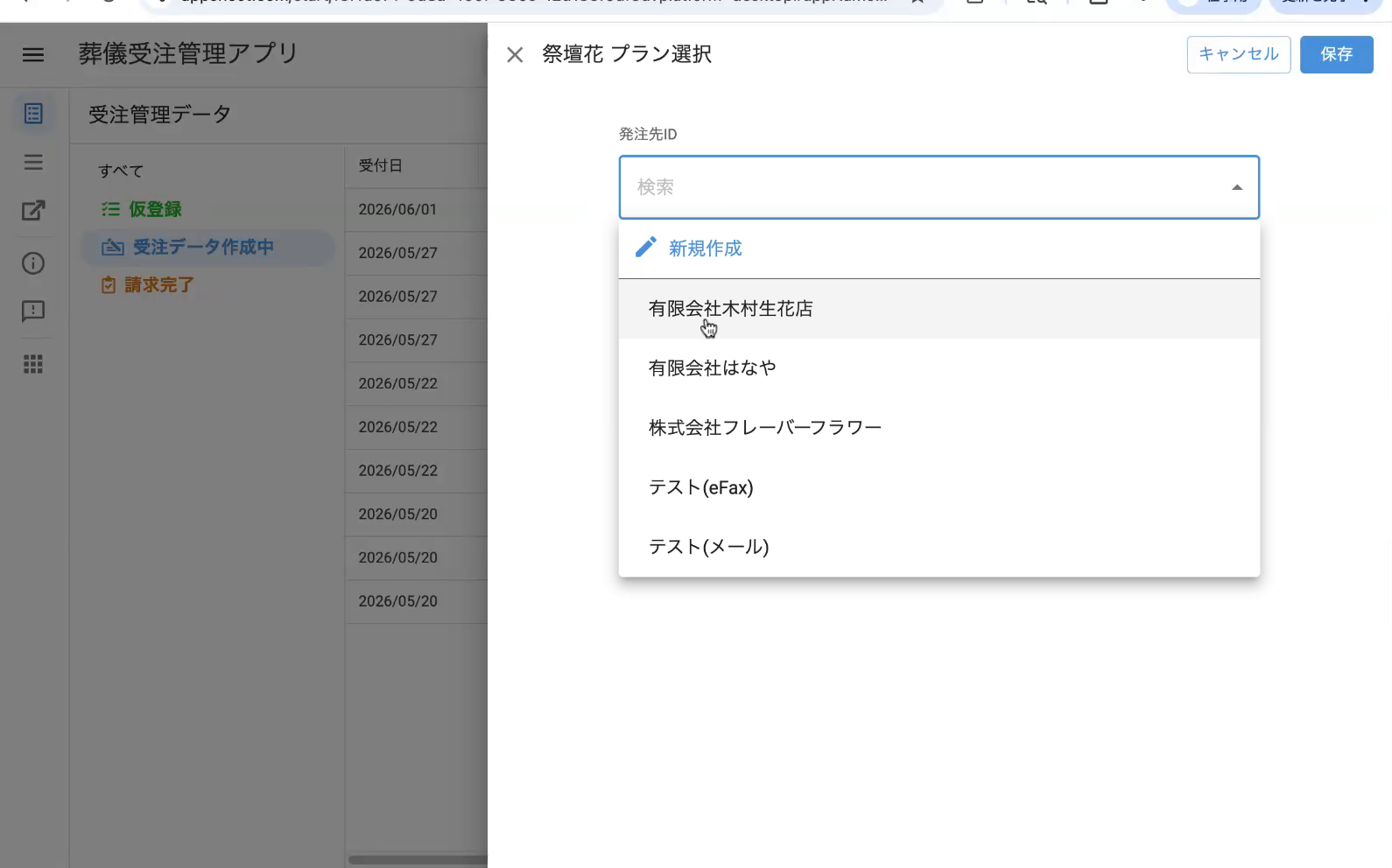
- 発注先ID(例: 有限会社木村生花店)を選びます。
- プランID(祭壇花プラン)を選びます。プランによって明細・金額・備考が自動で決まります。
- 内容を確認して 保存 すると、続けて 祭壇花注文入力フォーム が自動で開きます。
3. プラン明細・金額・納品日時が自動作成される
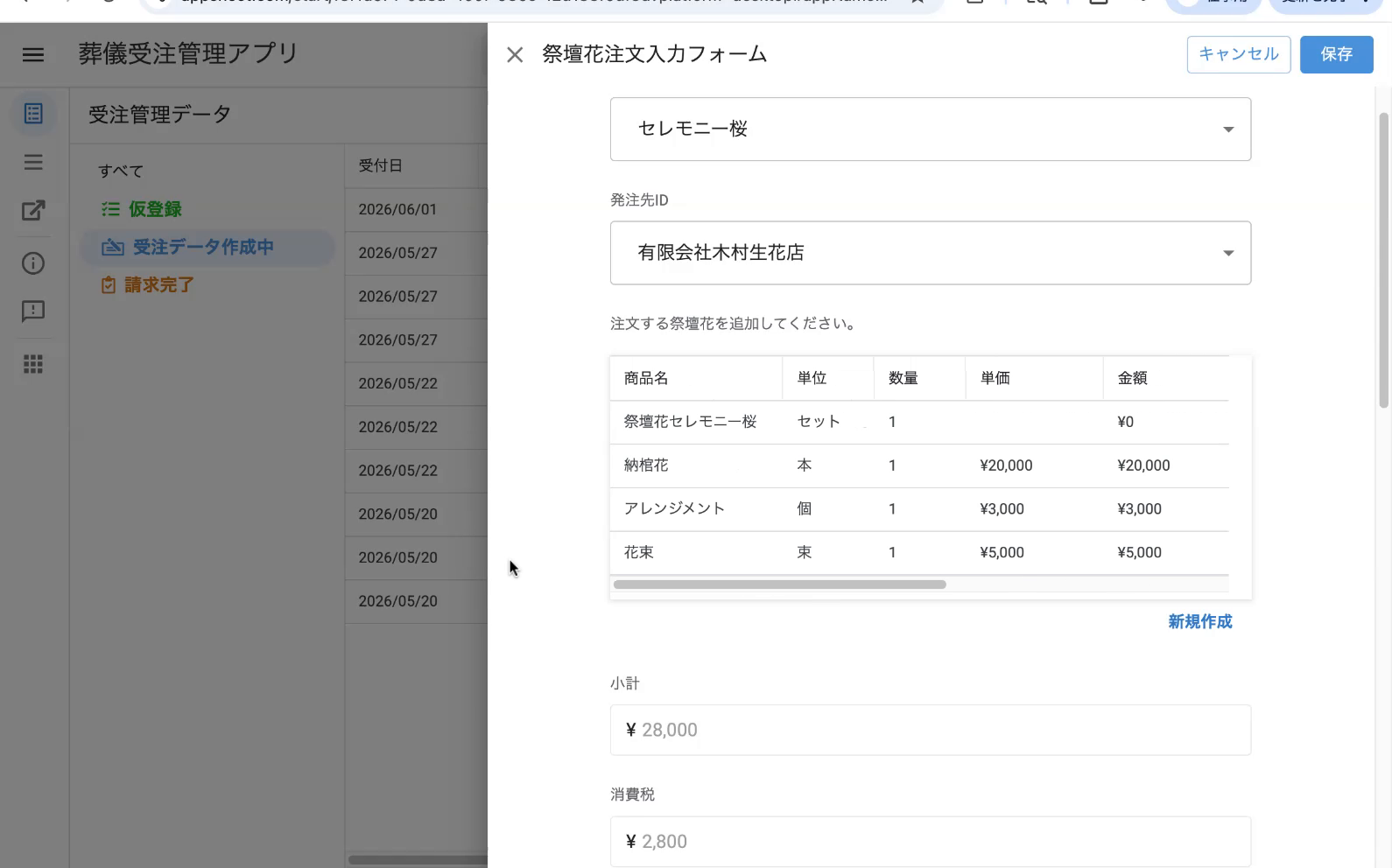
- 選んだプランに紐づく 明細(祭壇花本体・納棺花・花束など)が自動で追加されます(手入力不要)。
- 小計・消費税・合計金額 も自動で計算されます。
- 納品日: 通夜の日が自動で入ります(章2の施行日程から)。違うときだけ手で直します。
- 納品時間: 自動で入ります(自動ルールは下記)。
- 回収日時: 手で入力します(自動入力ではないので入力漏れに注意)。
4. プラン外の商品を追加する(必要な場合)
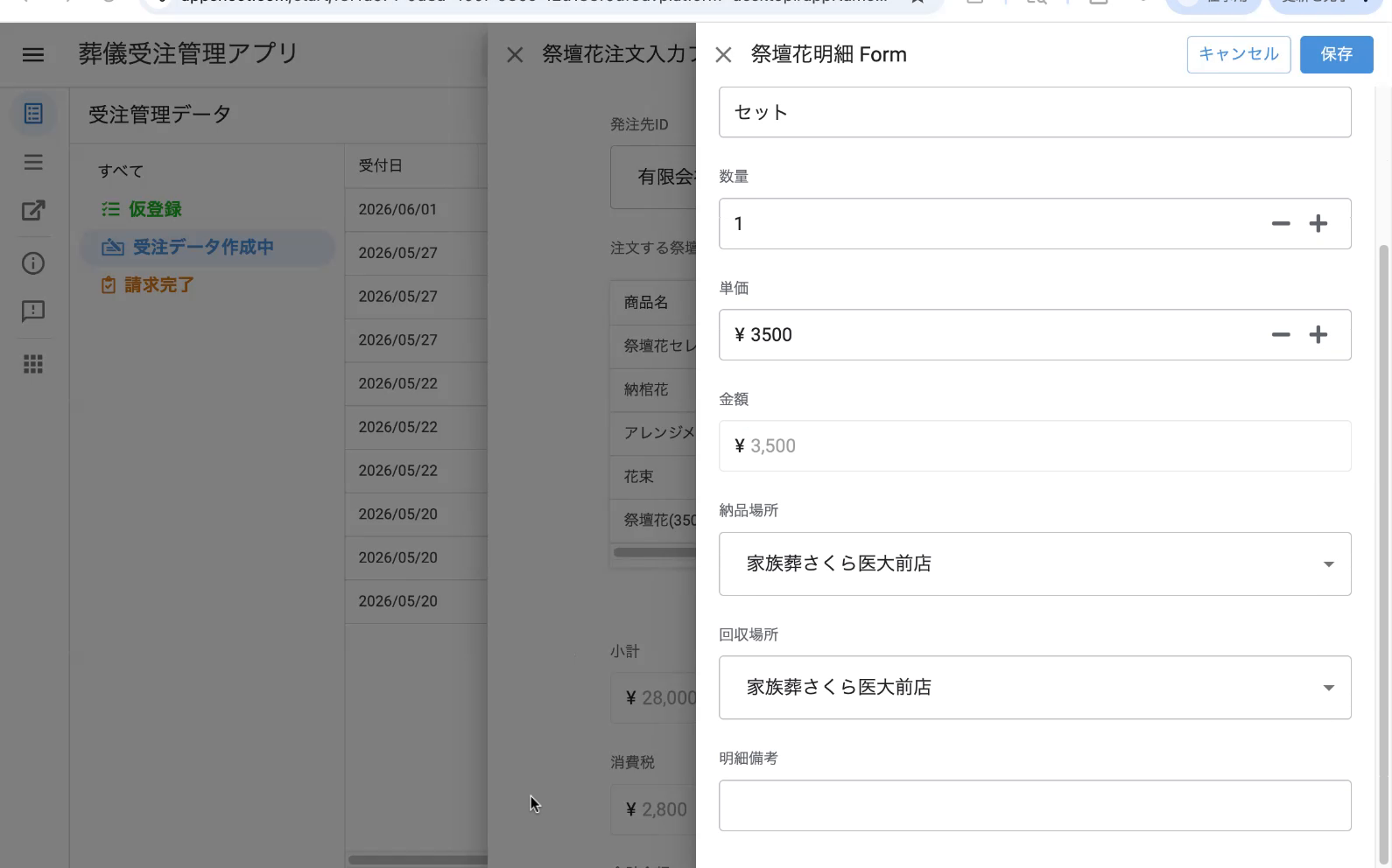
- プランに無い商品を注文する場合は +新規作成 を押します。
- 商品名 を選んで追加します(例: 祭壇花セレモニー桜 など)。
- 追加した商品の 納品場所/回収場所/明細備考 も後述のルールに従って自動で入ります。
5. 保存 → 祭壇花ヘッダの詳細を確認する
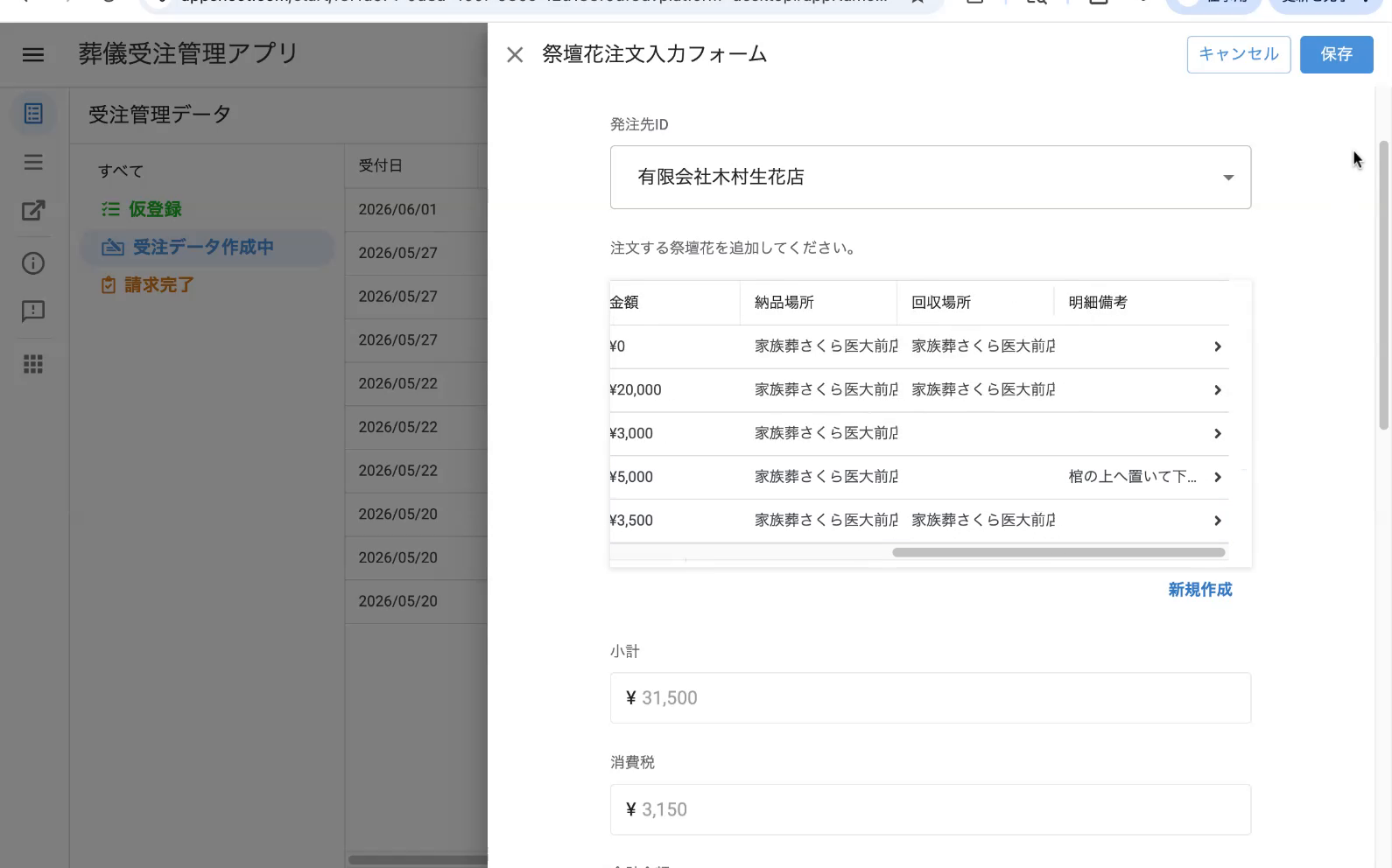
- すべて確認したら 保存 します。
- 祭壇花ヘッダの詳細画面で、明細・金額・日時・場所が正しく入っているか最終チェックします。
自動で入る内容(祭壇花の自動ルール 一覧)
祭壇花は自動入力が多いカテゴリです。何が自動で入るかを把握しておくと、確認が早くなります。
納品日・納品時間(ヘッダ)
施行日程(章2)で入れた日時をもとに、納品日・納品時間が自動で計算されます。
| 項目 | 自動で入る値 |
|---|---|
| 納品日 | 通夜の日(章2の通夜日付) |
| 納品時間(自宅出発時間あり) | 自宅出発時間の 2時間前 |
| 納品時間(自宅出発時間なし・通夜時間あり) | 通夜時間の 2時間前 |
→ 章2 で日時を変えると、ここの納品日・納品時間も自動で変わります。
納品場所(明細ごと)
| 商品 | 自動で入る納品場所 |
|---|---|
| 提灯花/焼香花 | 自宅 |
| 上記以外(祭壇花本体・納棺花・花束 など) | 受付店(章1 で選んだ店舗) |
回収場所(明細ごと)
| 条件 | 自動で入る回収場所 |
|---|---|
| 提灯花/焼香花 | 自宅 |
| 神式プラン(セレモニー彩/桜/縁【神式】)かつ商品が 榊(大)/榊(小) | 空欄(回収しない) |
| 商品が アレンジメント/花束 | 空欄(回収しない) |
| 上記以外 | 受付店 |
→ 「空欄=回収しない品」と覚えると分かりやすいです。
明細備考(カテゴリー・商品・プランに応じて)
商品カテゴリーごとに、定型の備考が自動で入ります。
納棺花 … 納品場所に応じて札名が自動で入ります。
| 条件 | 自動で入る明細備考 |
|---|---|
| プラン「祭壇花 本体A・宅葬・寺葬」 | 札なし |
| 納品場所が「南部葬祭さくらホール」 | 札名 さくらホール |
| 納品場所に「家族葬さくら」を含む | 札名 家族葬さくら |
| 納品場所に「安置所さくら」を含む | 札名 安置所さくら |
祭壇花 … プランによって背高指定が入ります。
| 条件 | 自動で入る明細備考 |
|---|---|
| プランが「祭壇花 本体B/C/さくら/D/E」のいずれか | 背高 |
| それ以外 | 空 |
その他の商品 … 定型文が入ります。
| 商品 | 自動で入る明細備考 |
|---|---|
| 花束 | 棺の上へ置いて下さい。 |
| 祭壇花セレモニー桜【神式】 | 祭壇上の花は不要。両脇のみ。 |
| 祭壇花セレモニー縁【神式】 | 祭壇上の花は不要。両脇・棺の前のみ。 |
よくあるエラー・困ったとき(祭壇花)
| 症状 | 原因 | 対処 |
|---|---|---|
| 納品時間が空のまま | 章2 の自宅出発時間/通夜時間が未入力 | 章2 で時間を入れる → 自動で2時間前が入る |
| 回収日時が空のまま保存しそうになる | 回収日時は手入力(自動ではない) | 必ず手で入れる |
| 納品場所/回収場所が想定と違う | 自動ルール(商品種別・プラン)の判定結果 | その明細の場所を手で選び直す |
| 明細備考の札名が違う | 納品場所の文言と一致しないと札名が変わる | 納品場所を直すか、明細備考を手で書き換える |
| 金額が合わない | プラン明細+プラン外追加の合計を再確認 | プラン外商品の数量・単価を見直す |
登録が終わると、ボタンの表示が変わります
登録が完了すると、ご葬家の詳細画面にある操作ボタンの 名称が「〇〇登録」から「〇〇確認」に変わり、色が青からオレンジ になります。ひと目で、どこまで登録が済んでいるかが分かります。