3-3. 納棺
納棺登録の手順
依頼先・宗旨・処置内容などを登録します。処置内容と注意事項は複数選択できます。
1.「納棺」ボタンを押す
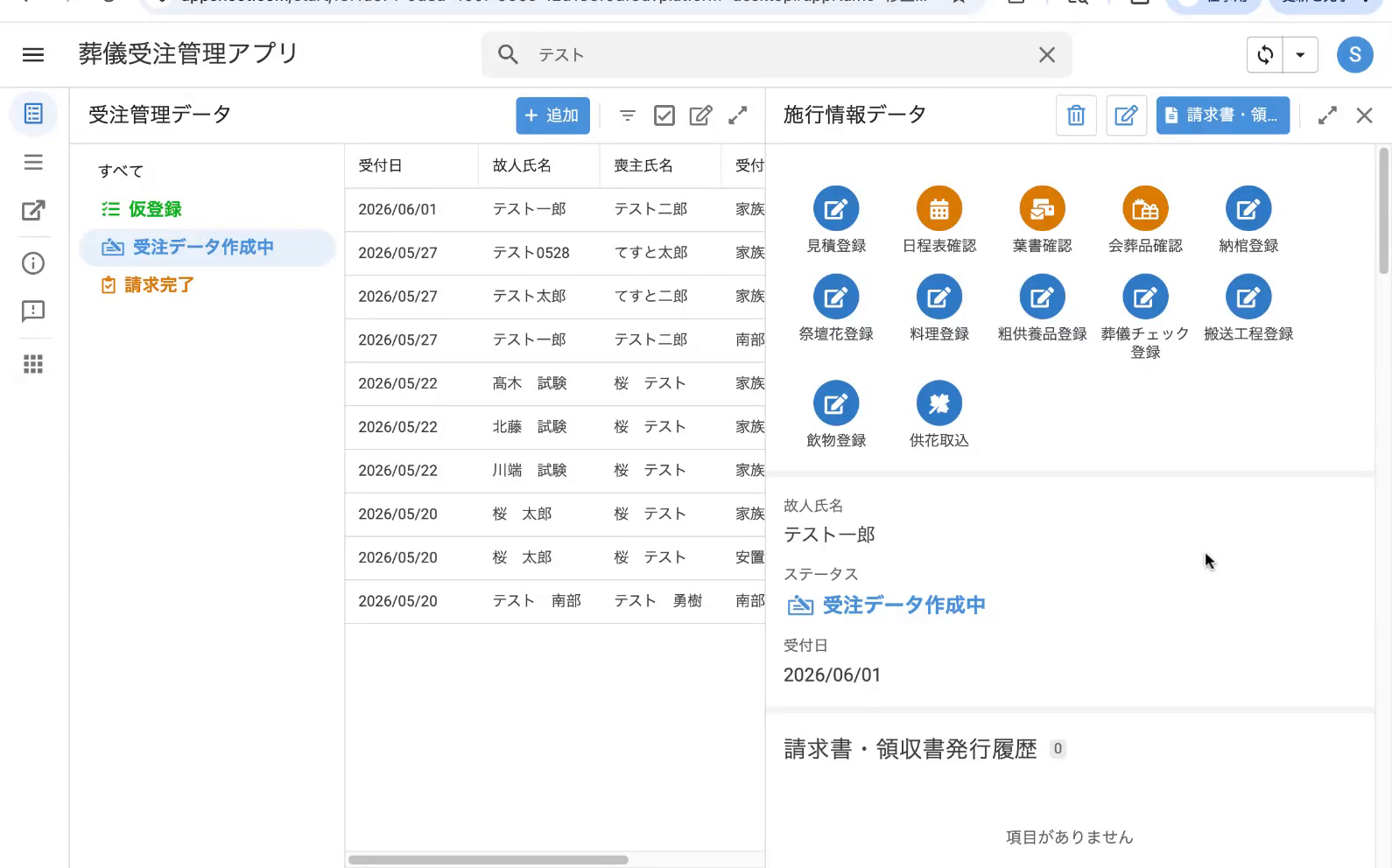
- ご葬家の詳細画面で 「納棺」 ボタンを押します。
- 「納棺入力フォーム」が開きます。
2. 依頼先・宗旨・施行先住所・立ち寄りを入力する
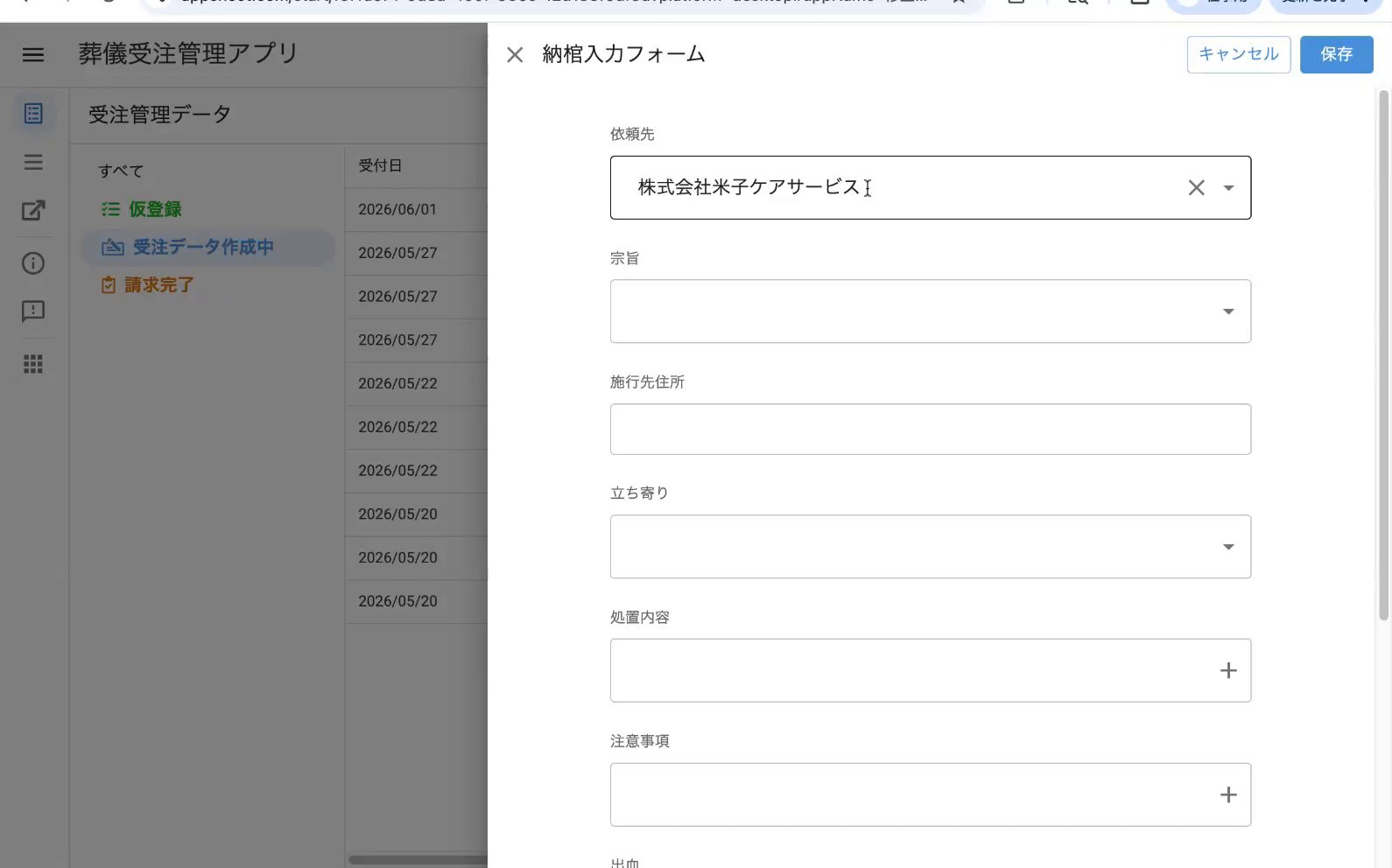
| 項目 | 入力方法 | 説明 |
|---|---|---|
| 依頼先 | 選択 | 該当する依頼先(例: 株式会社米子ケアサービス) |
| 宗旨 | 選択 | 該当する宗旨 |
| 施行先住所 | 手入力 | ホール以外が施行先の場合は入力が必要。表記ゆれに注意 |
| 立ち寄り | 選択 | 該当する立ち寄り先を選ぶ(自動入力はされません) |
3. 処置内容・注意事項・出血を複数選択する
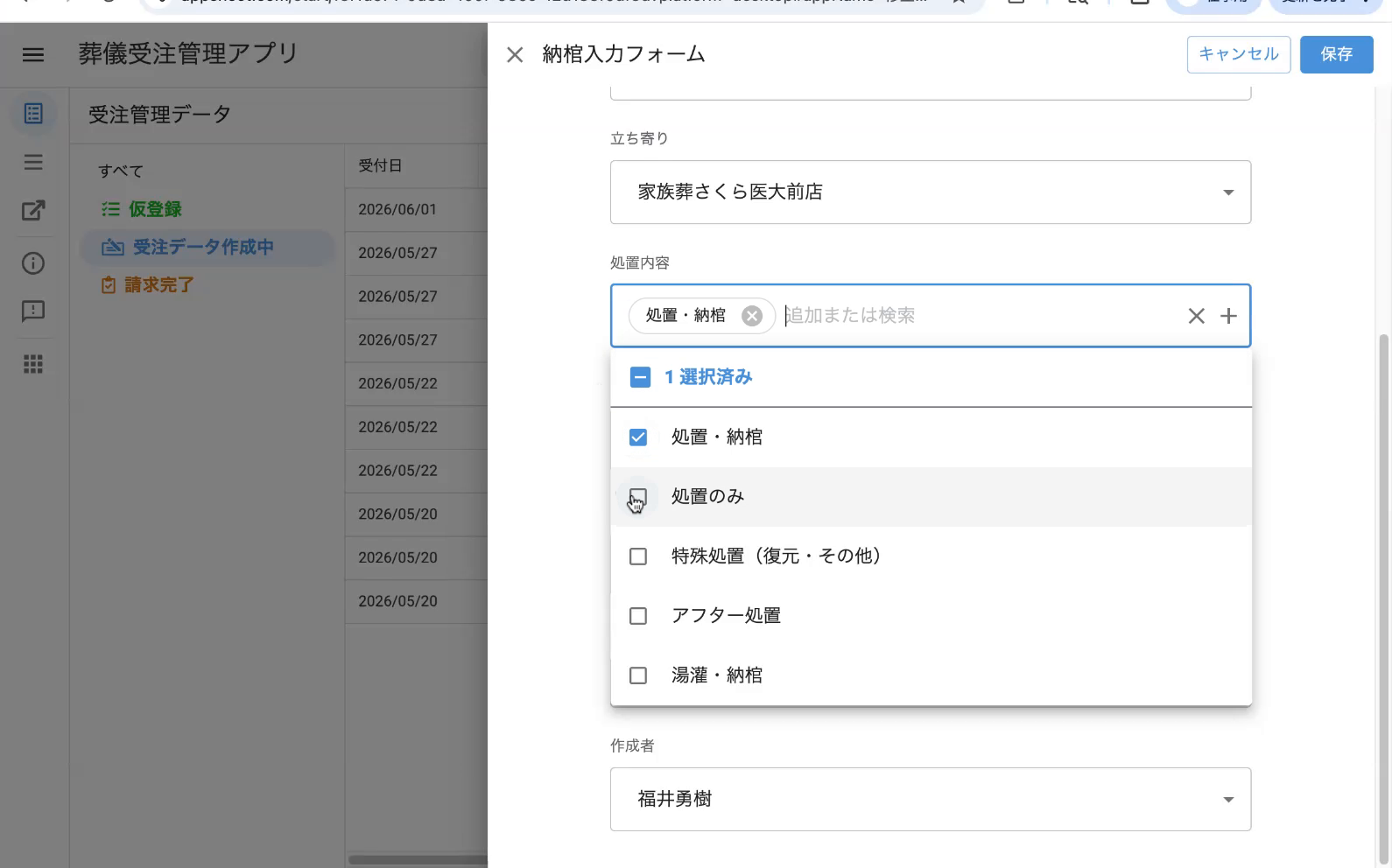
次の3項目は 複数選択可 です。+ボタン/「追加または検索」から該当項目を順に選びます。
- 処置内容 … 例: 処置・納棺/処置のみ など
- 注意事項 … 例: 体液漏れ/褥瘡/拘縮 など
- 出血 … 例: 右側/左側 など
- 作成者 は自動で入ります。
- オプション備考 がある場合のみ入力します。
4. 保存 → 納棺データの詳細が表示される
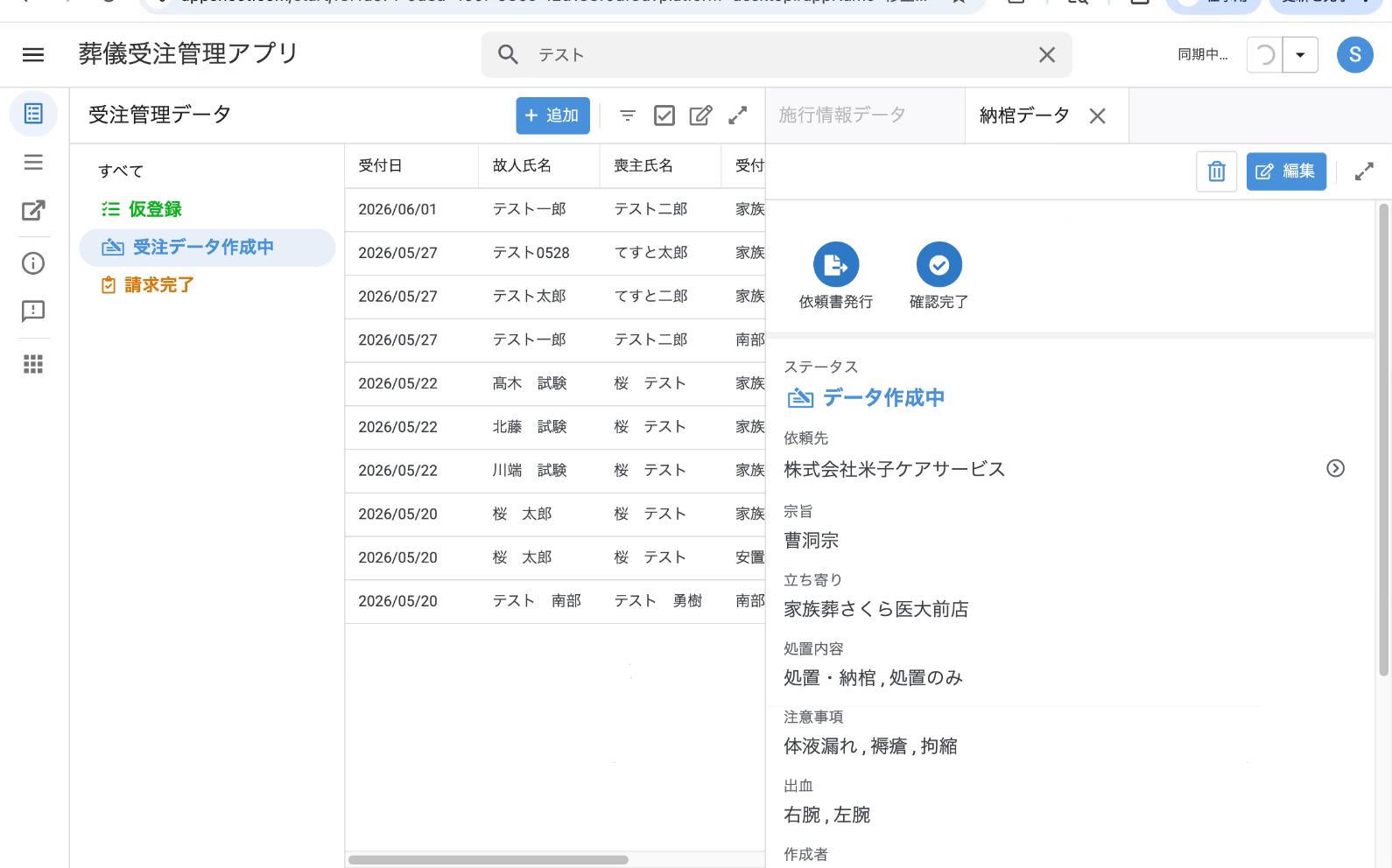
- 右上の 保存 を押します。
- 納棺データの詳細画面が表示され、登録内容(依頼先/立ち寄り/処置内容/注意事項 等)と ステータス「データ作成中」 が確認できます。
- ここから 注文書発行・確認完了 などの操作に進めます(操作は章4)。
よくあるエラー・困ったとき(納棺)
| 症状 | 原因 | 対処 |
|---|---|---|
| 処置内容/注意事項/出血を1つしか選べない | 複数選択 UI に気づいていない | +ボタンで追加していくと複数選べる |
| 施行先住所の表記ゆれ | 手入力のため | 既存データの表記に合わせる |
| 立ち寄りが空のまま | 立ち寄りは自動入力されない | 立ち寄りドロップダウンから選ぶ |
登録が終わると、ボタンの表示が変わります
登録が完了すると、ご葬家の詳細画面にある操作ボタンの 名称が「〇〇登録」から「〇〇確認」に変わり、色が青からオレンジ になります。ひと目で、どこまで登録が済んでいるかが分かります。