2. 日程表の登録
この章でできること
登録したご葬家の 通夜・告別式・出棺・火葬 などの 日時と場所 を一括で登録します。通夜日付 を入れると以降の日付が自動で入り、場所は受付店に応じて自動で入るので、違うところだけ直す形で素早く登録できます。
対象者: 受付担当 / 全スタッフ この操作の前に必要なこと: 章1 で受注(施行情報)を登録済みであること 所要時間の目安: 約 3〜5分
1. 詳細画面の「日程表登録」ボタンを押す
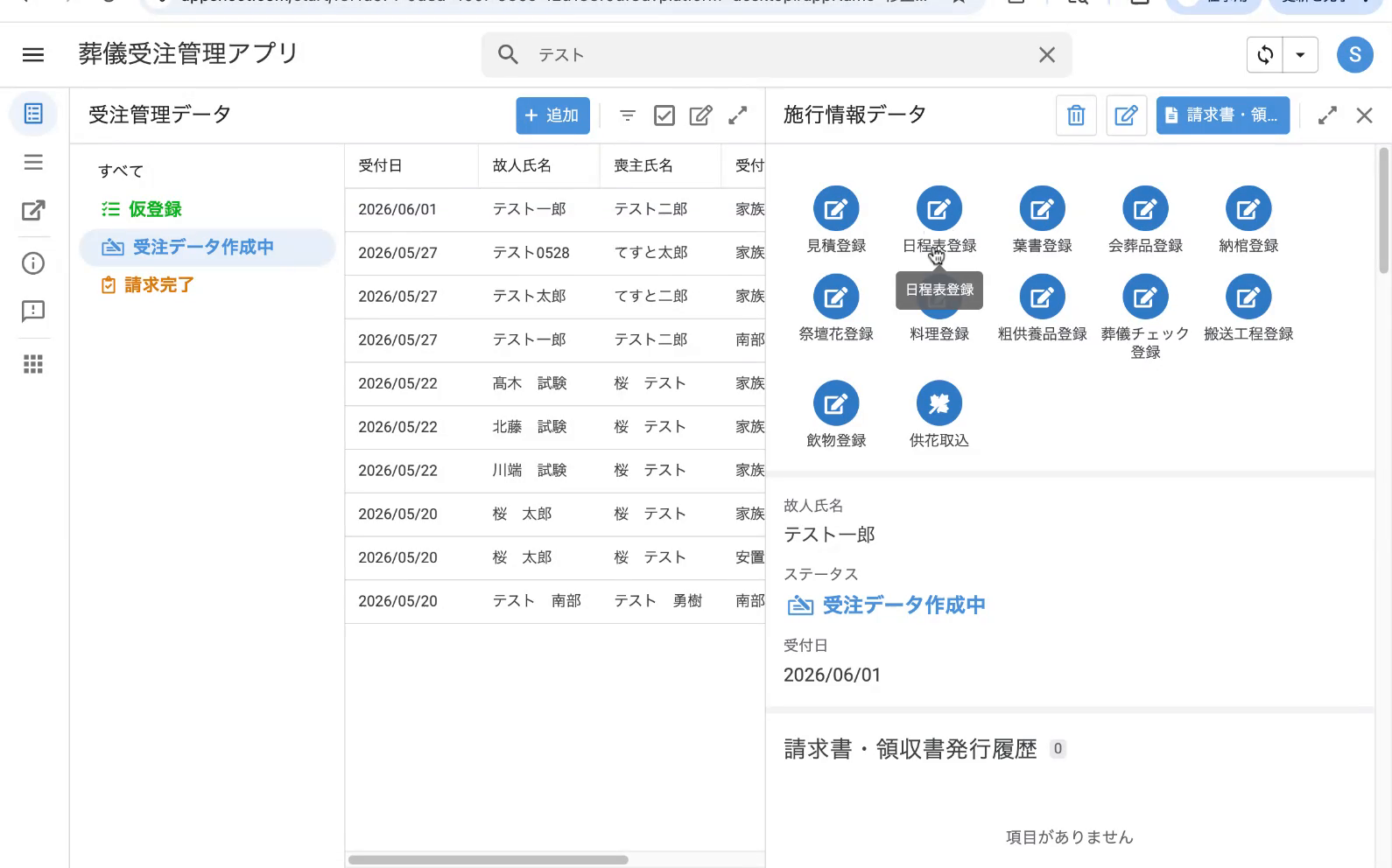
- 一覧から 対象のご葬家(例: テスト一郎)をタップして詳細を開きます。
- 上に並ぶ操作ボタンの中から 「日程表登録」 を押します。
- 「施行日程管理 Form」が開きます。
2. 施行日程管理フォームの見方
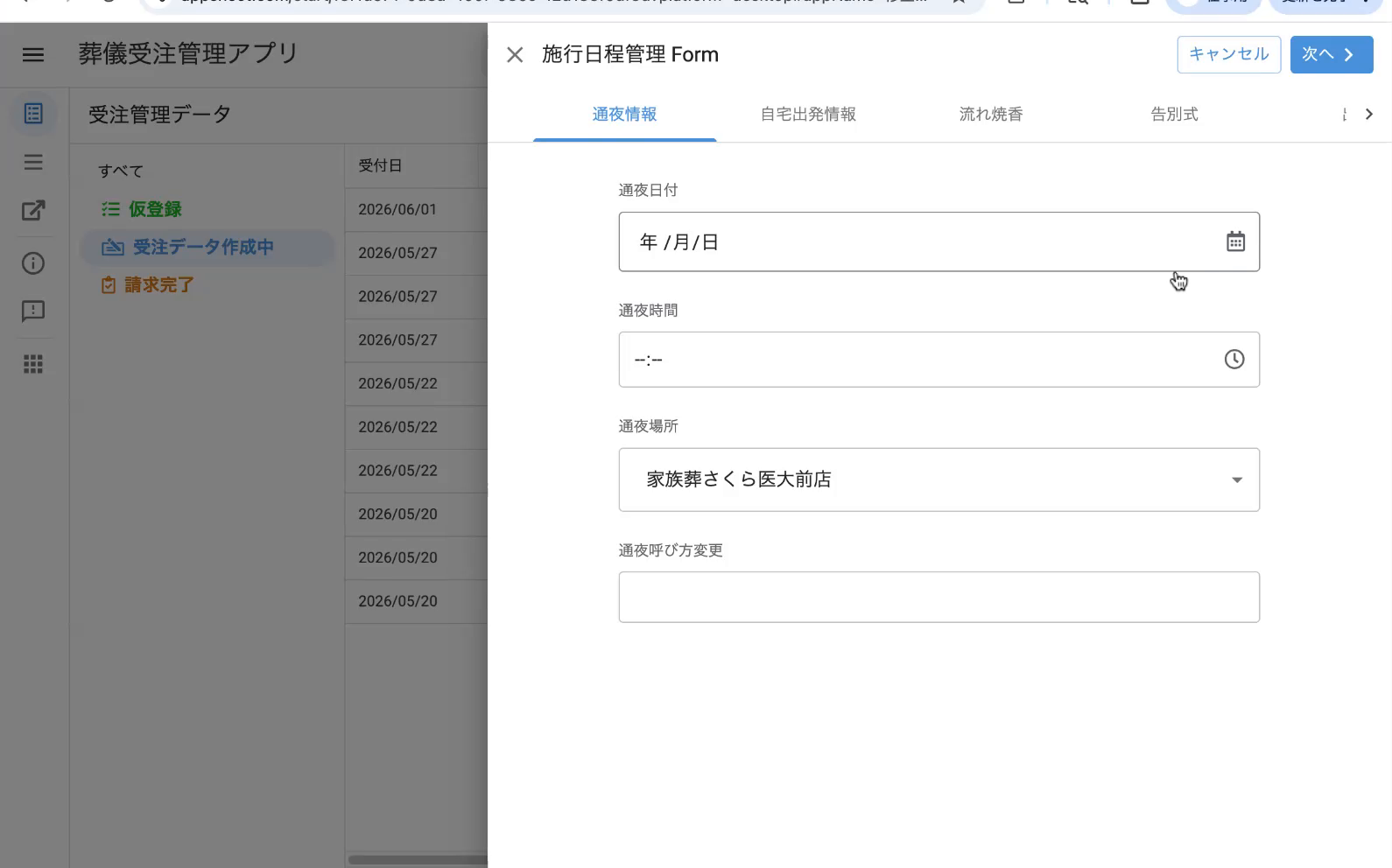
- フォームの上部は タブ式で、各日程ごとに分かれています。
- 通夜情報 / 自宅出発情報 / 流れ焼香 / 告別式 / 出棺 / 火葬 / 七日法要 / 納棺の儀 / その他
- 各タブの入力項目は 日付 / 時間 / 場所 / 呼び方変更 が基本構成です。
- タブは見出しを直接押すか、右上の 次へ> で移動できます(<前へ で戻る)。
3. 通夜の日付を入れると、他の日付が自動で入ります
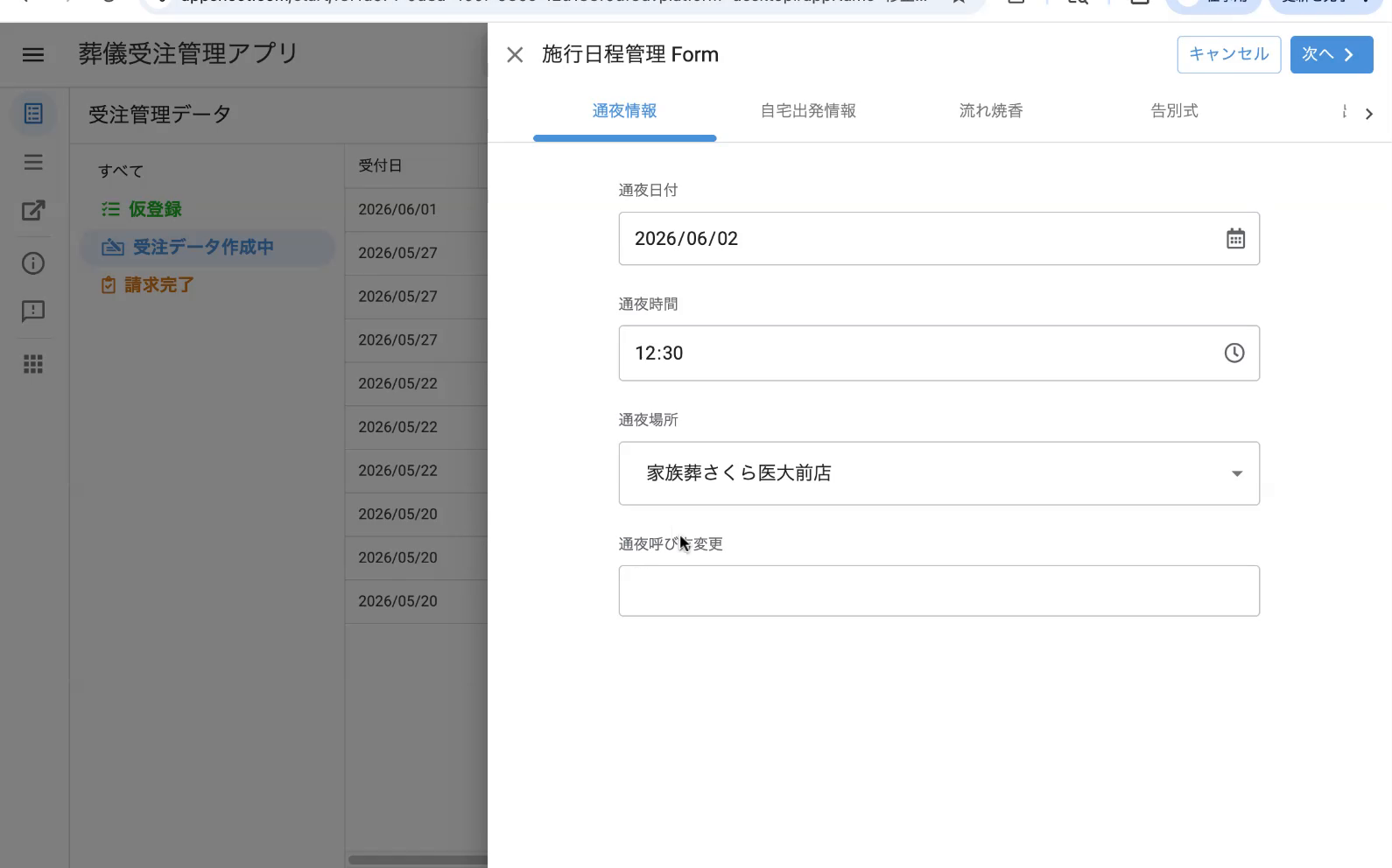
- まず 通夜情報タブ の 通夜日付 を、カレンダーから選びます。
- すると、他のタブの日付が自動で入ります。
- 自宅出発・納棺の儀 … 通夜と 同日
- 告別式・出棺・火葬・七日法要 など … 通夜の 翌日
- 違う日付にしたいときだけ、それぞれのタブで直します。
ポイント
通夜日付を最初に確定させると、ほぼ全部の日付が一度に埋まります。
4. 場所は「受付店」に応じて自動で入ります
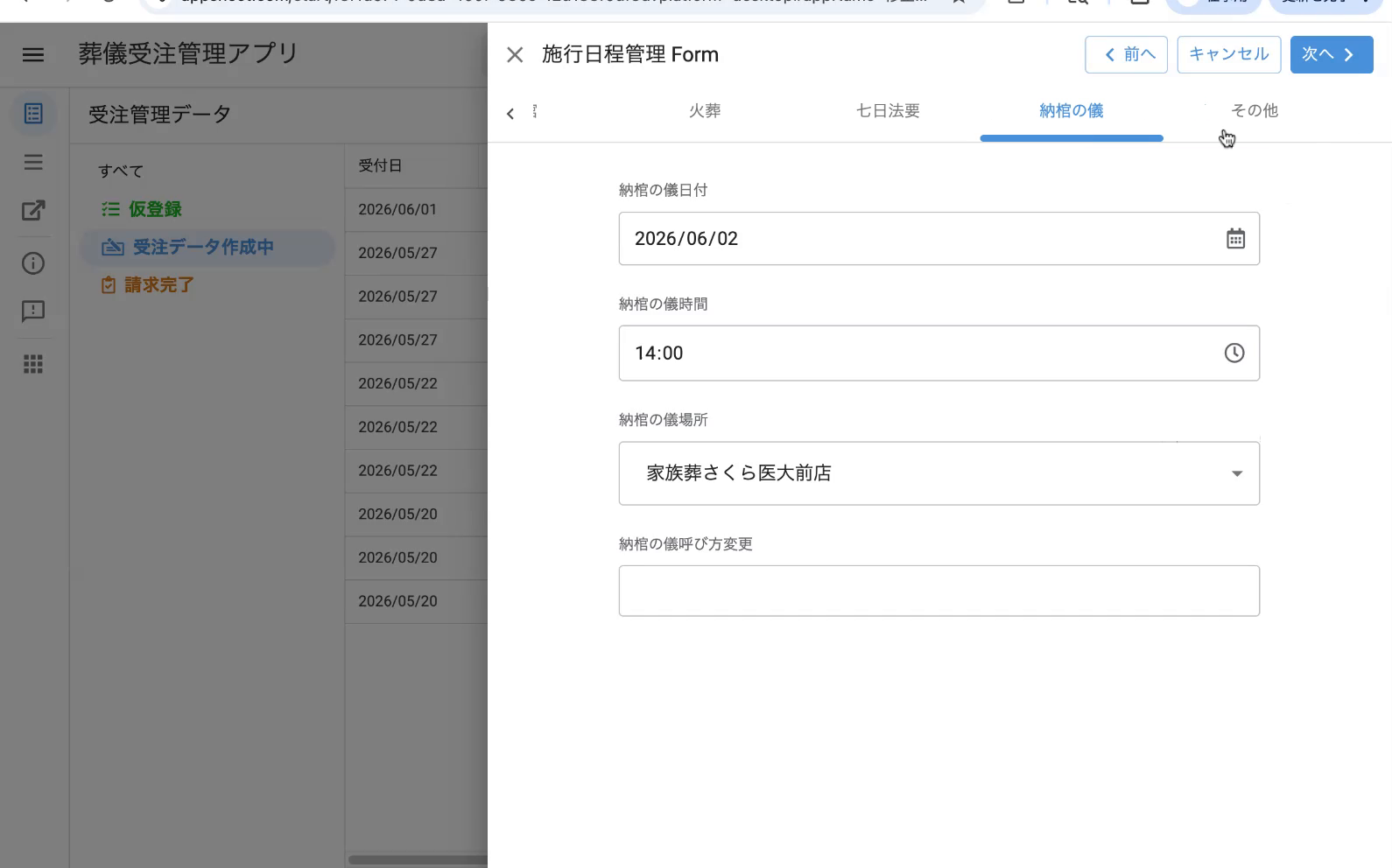
- 各タブの 場所 は、章1 で選んだ 受付店(例: 家族葬さくら医大前店)の よく使う会場 が自動で入ります。
- 別会場のときだけ、その場の 場所 ドロップダウンから選び直してください。
- 呼び方変更 欄は、表示上の呼び方を変えたい場合に入力します(通常は空でOK)。
- 各タブの 時間 は手で入力します(時計アイコンから時刻ピッカー)。
5. 保存して、詳細画面で確認する
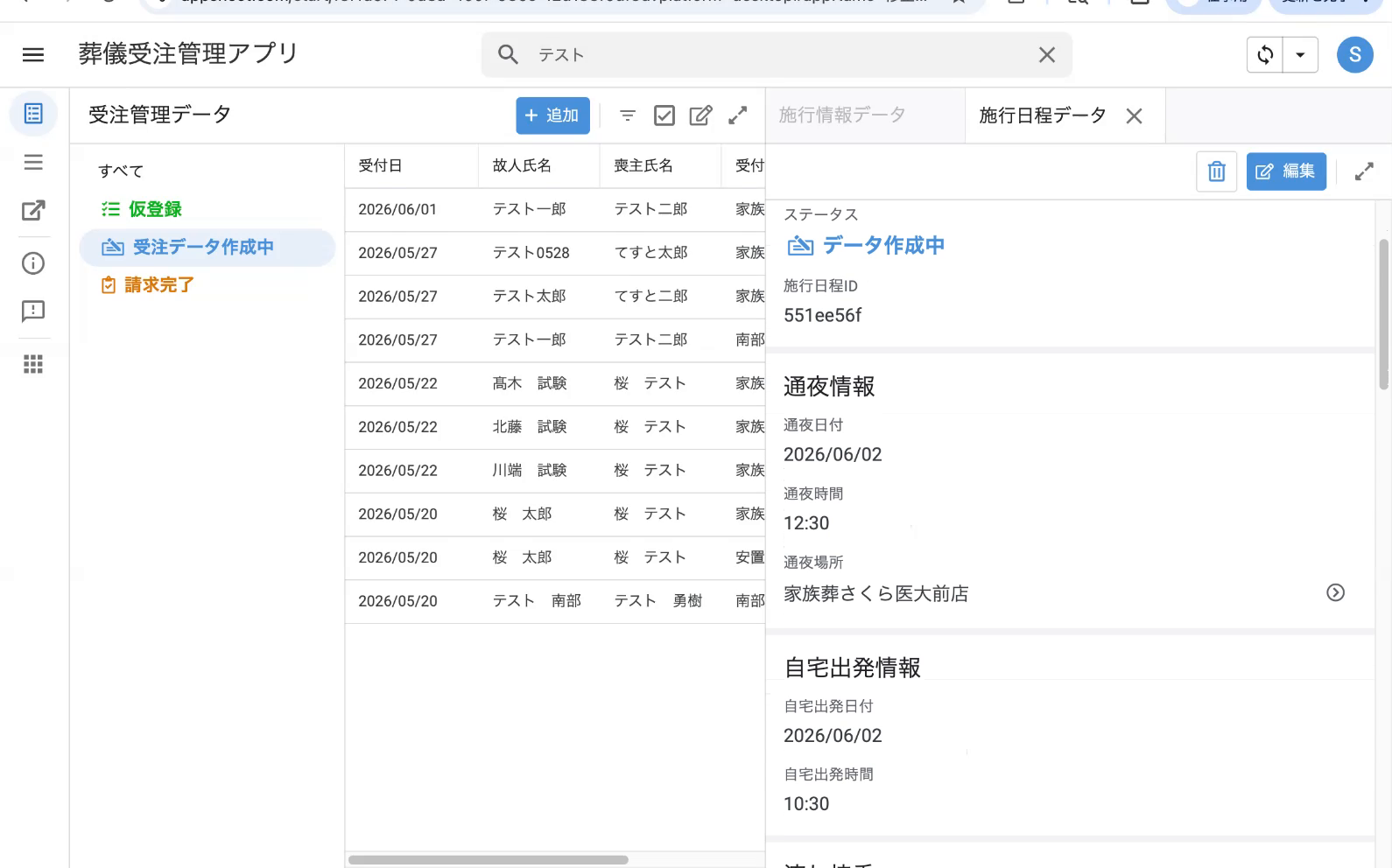
- すべて入力したら、フォーム右上の 保存 を押します。
- 保存後、ご葬家の詳細画面の 施行日程 セクションに、登録した日程(通夜/告別式/出棺/火葬 など)が 日時・場所つき で表示されます。
6. 修正したいときは「編集」ボタンから
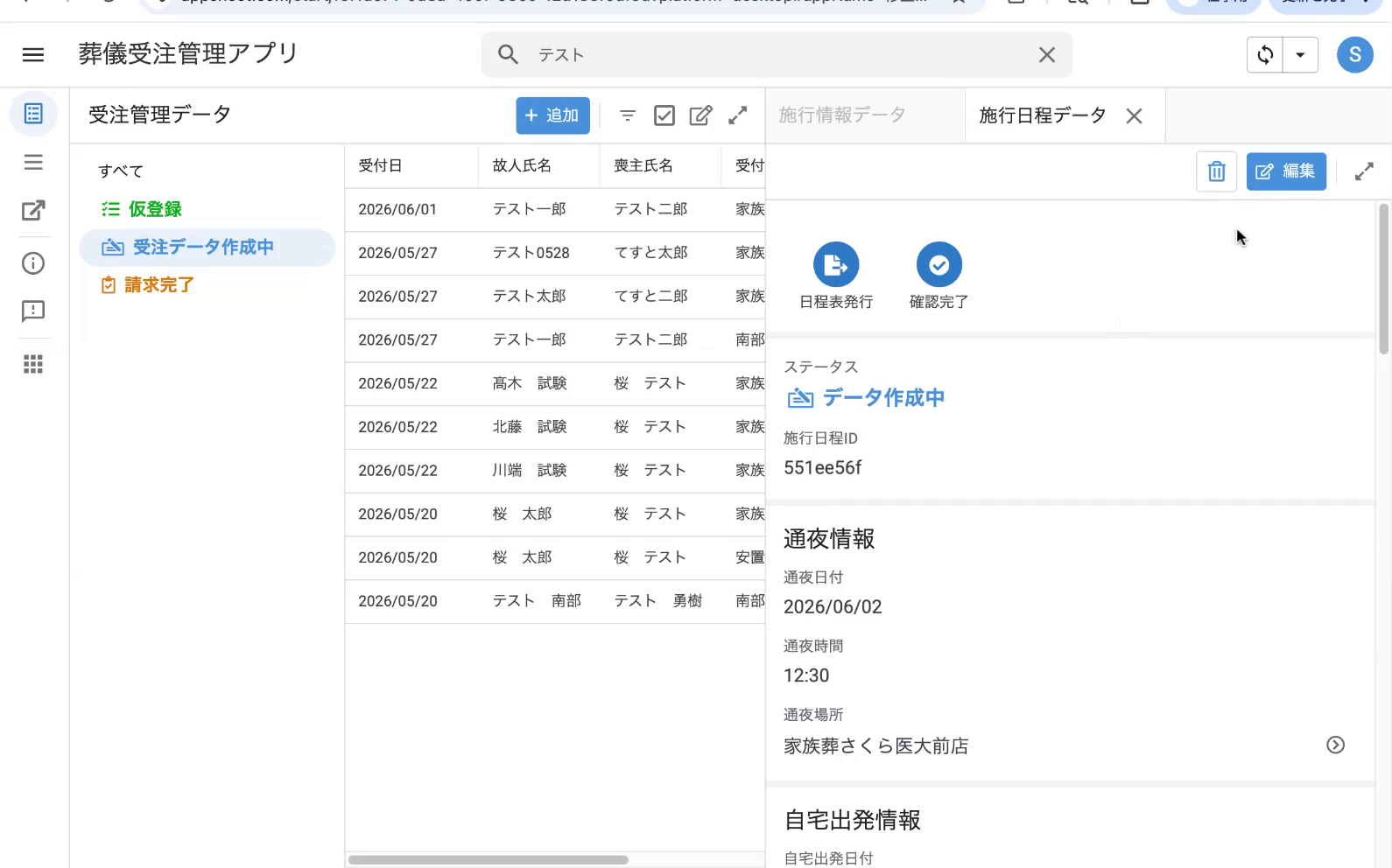
- 内容を直したいときは、施行日程セクション右上の 編集 を押します。
- 同じフォームが 編集モード で開くので、該当箇所を直して再度 保存 します。
よくあるエラー・困ったとき
| 症状 | 原因 | 対処 |
|---|---|---|
| 自動で入る日付がずれる | 通夜日付の入力ミス | 通夜日付を直すと、他の日付も同日/翌日ルールで自動更新される |
| 場所が違う会場になっている | 受付店のデフォルト会場と違う | その場の場所ドロップダウンから選び直す |
| 一覧/詳細に出てこない | 画面が最新になっていない | 右上の 同期(↻) を押す(章0) |
| 保存後に日時を変えたい | — | 編集ボタンから再修正 → 保存 |
関連する操作
- 次にやること: 各カテゴリーの登録(章3)
- 日程表を PDF で出力したいとき: 発注書・日程表の発行(章4)