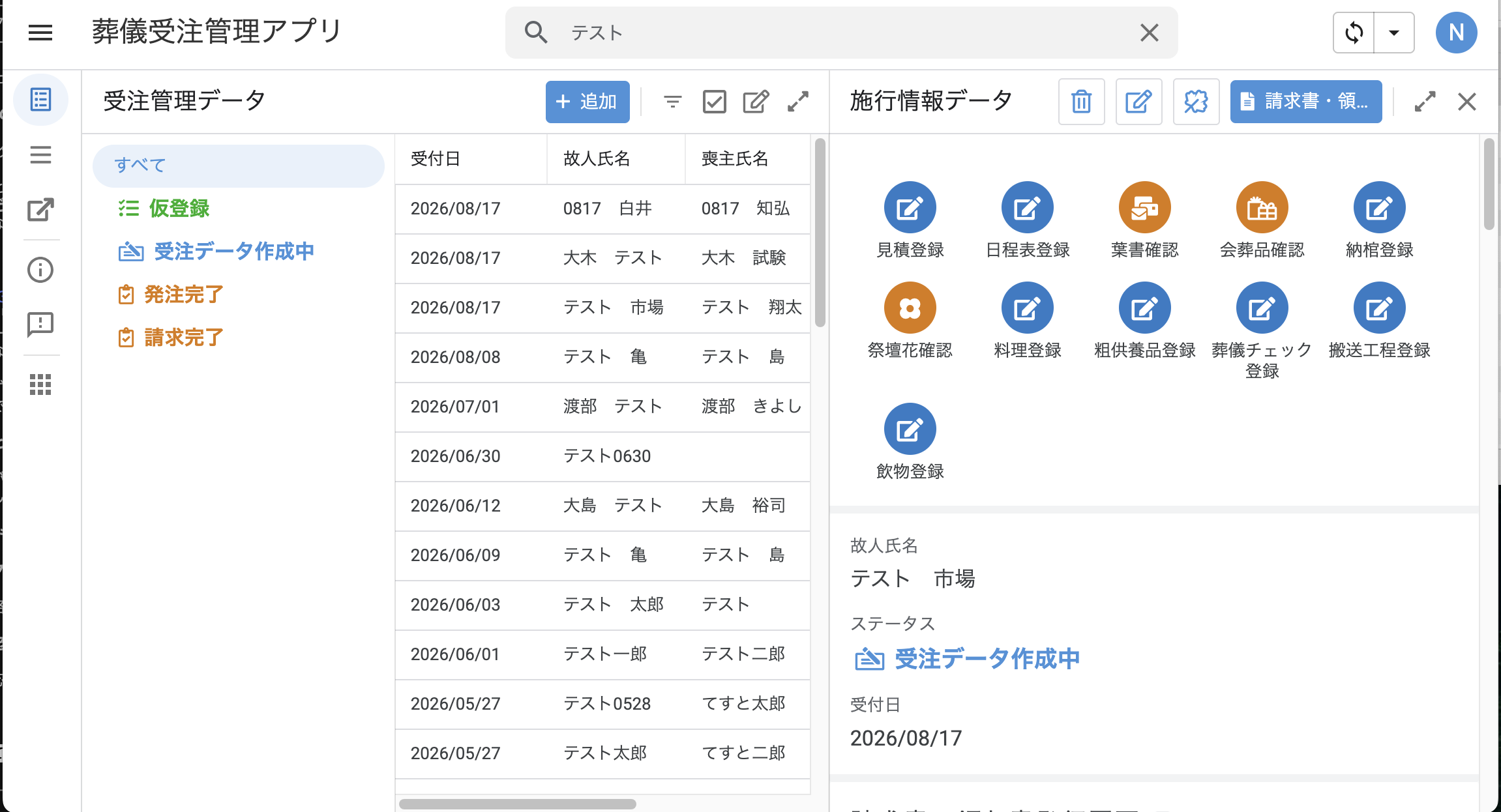
3-6. 粗供養品
粗供養品登録の手順
発注先を選び、商品ごとに明細を追加します。納品日・納品時間・納品場所はすべて自動で入るので、商品と数量の入力が中心になります。
1.「粗供養品登録」ボタンを押す
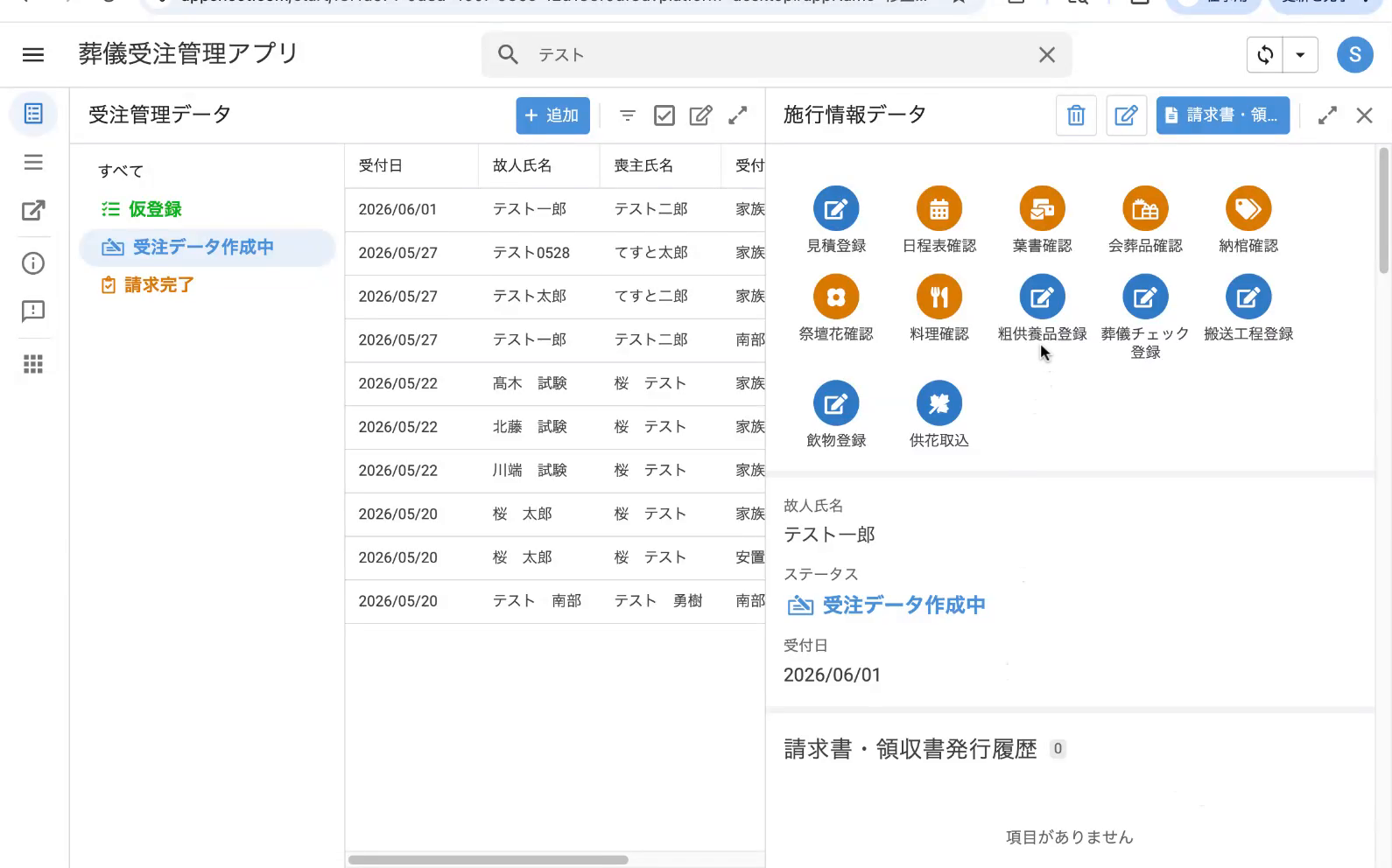
- ご葬家の詳細画面で 「粗供養品登録」 ボタンを押します。
- 「粗供養品注文フォーム」が開きます。
2. 発注先を選択する(親フォーム)
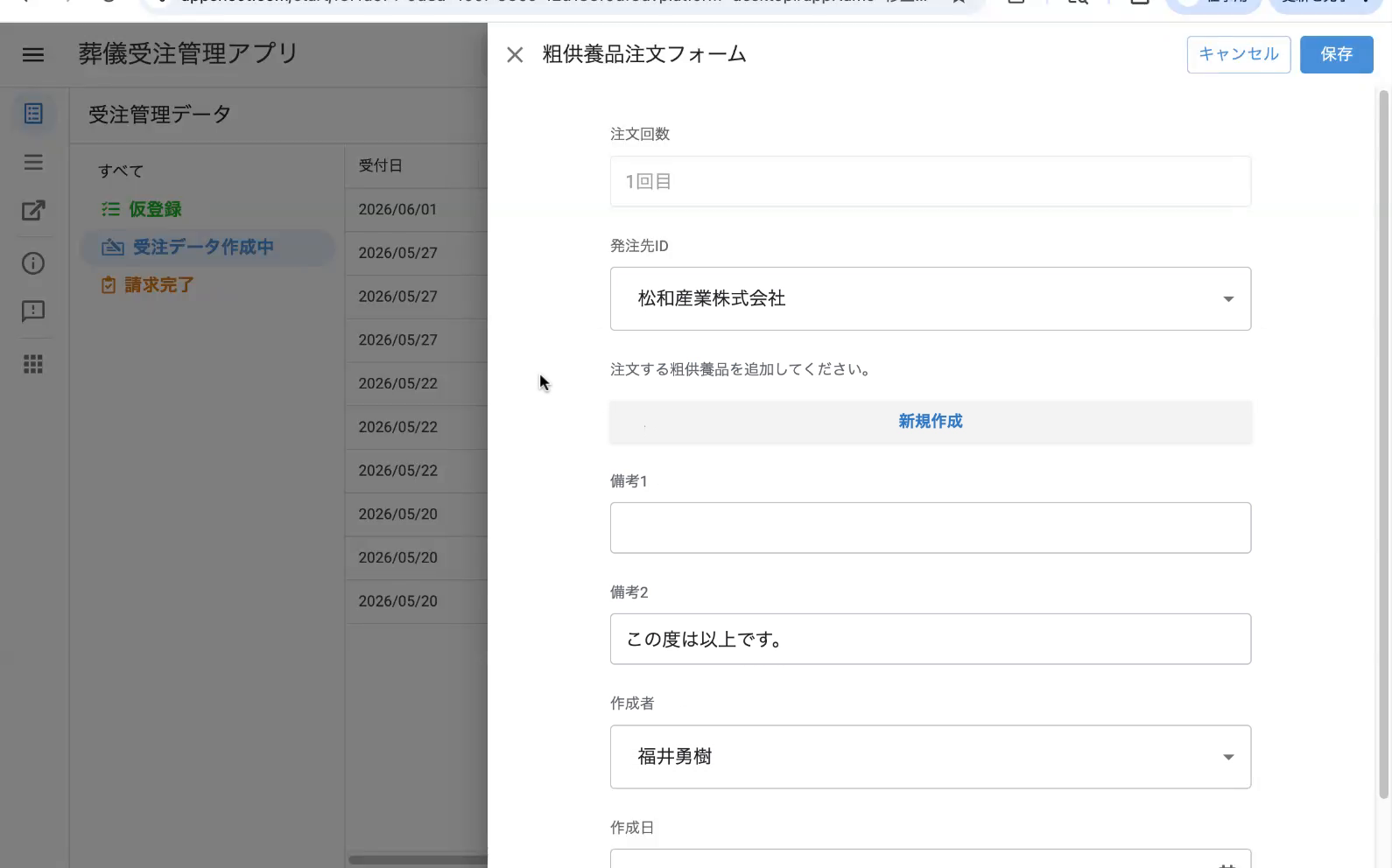
- 注文回数: 自動で「1回目」が入ります。
- 発注先ID: 該当する発注先を選びます(例: 松和産業株式会社/仕出し料理 縁/つるだや/株式会社いけがみ/有限会社杉本パン店 など)。
- 作成者 は自動で入ります。
- 続いて、その下の 「注文する粗供養品」 から +新規作成 を押して明細を追加します。
3.「新規作成」で明細を追加 → 商品選択 → 数量入力
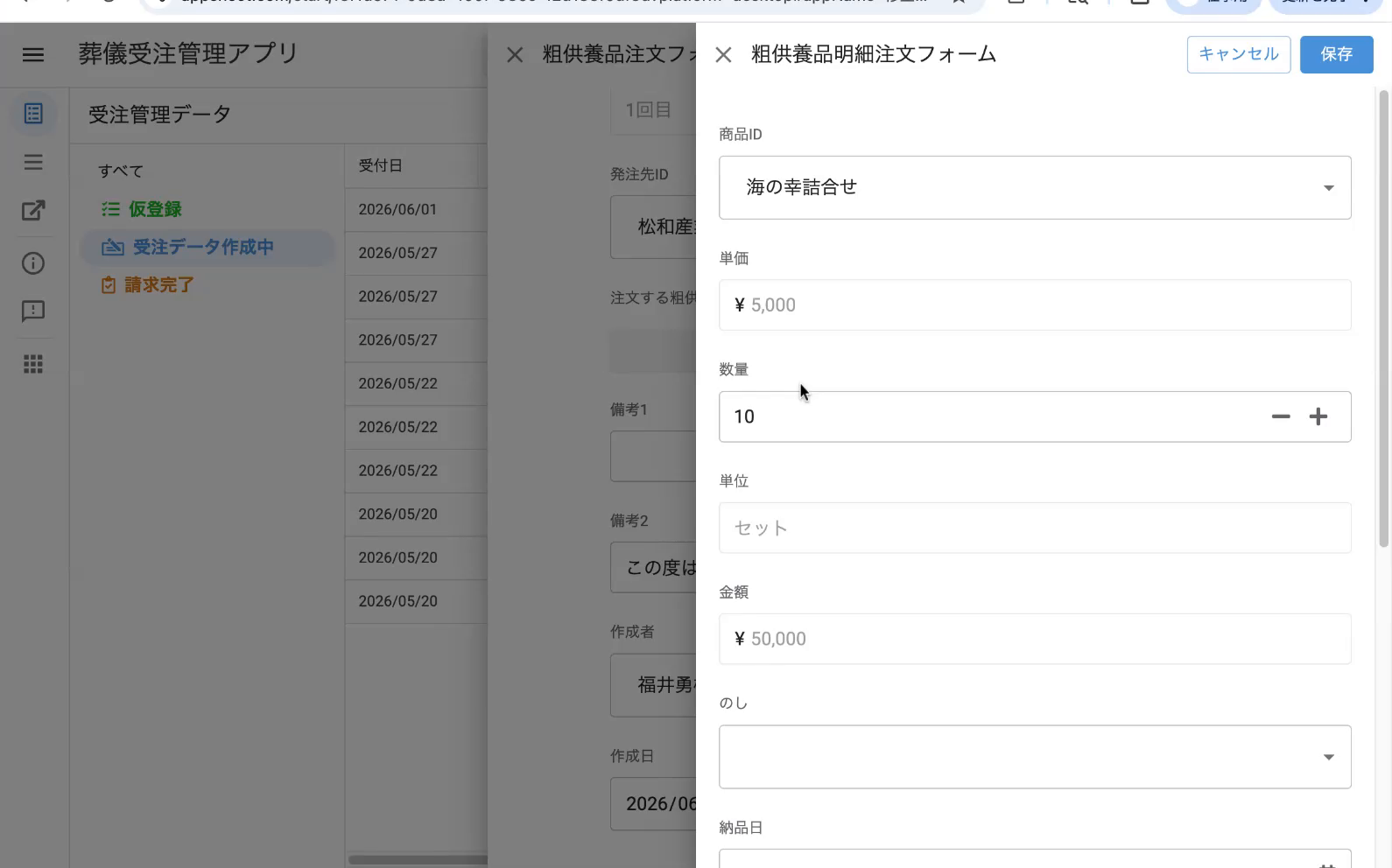
- +新規作成 を押すと 「粗供養品明細フォーム」 が開きます。
- 商品名 を選びます(品名のみ)。
- のし は別の項目で選択/追加します(外のし/内のし/志 など)。
- 数量 を入力します(金額は単価×数量で自動計算)。
- 納品日・納品時間・納品場所 は自動で入ります(下記ルール)。違うときだけ手で直します。
- 明細フォーム右上の 保存 を押して、この明細を確定します。
- 別の商品があれば、再度 +新規作成 を繰り返します。
4. 親フォームを保存 → 粗供養品ヘッダの詳細が表示される
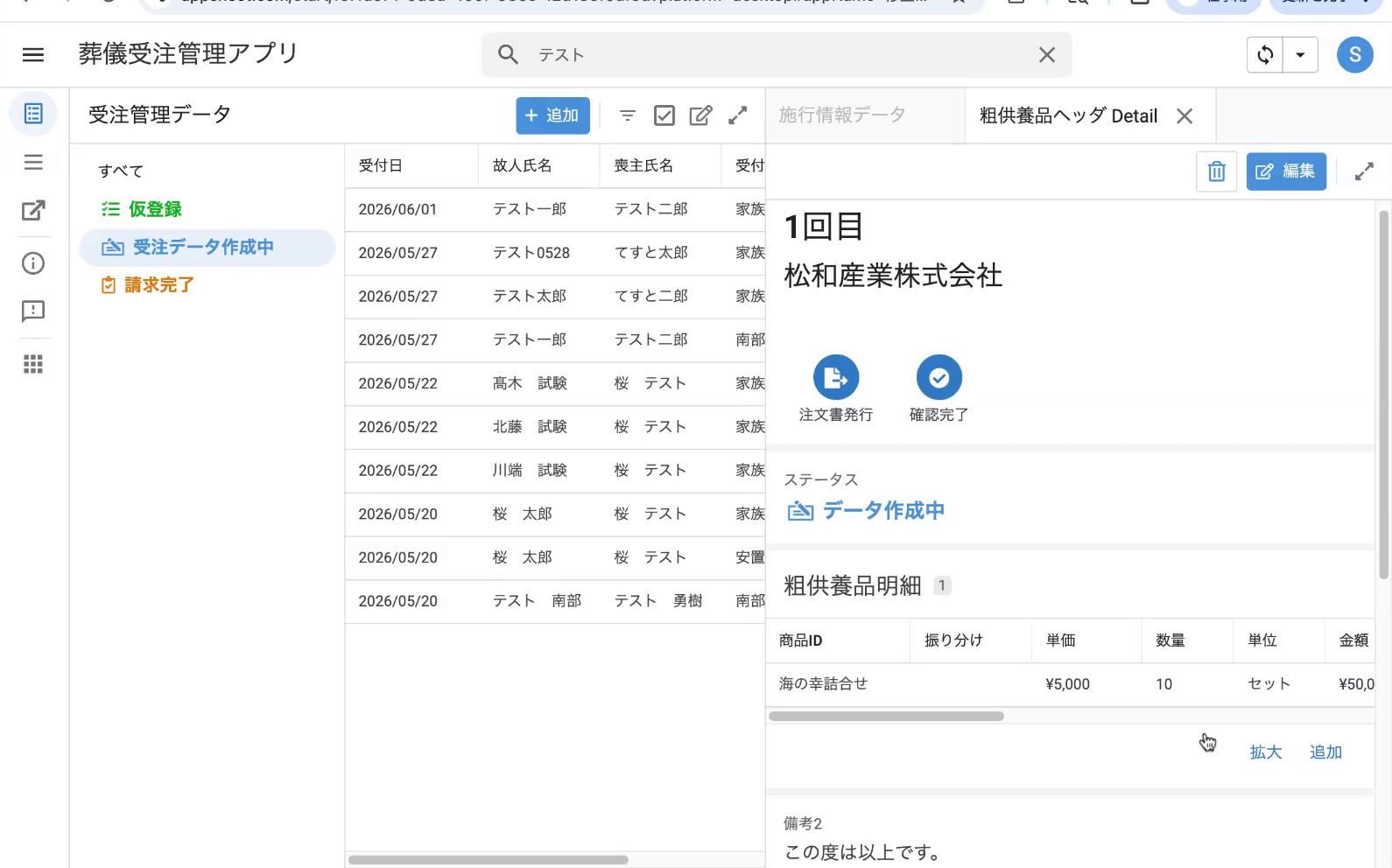
- すべての明細を入れ終えたら、親フォーム右上の 保存 を押します。
- 粗供養品ヘッダの詳細画面が表示され、注文明細と ステータス「データ作成中」 が確認できます。
- ここから 注文書発行・確認完了 などの操作に進めます(操作は章4)。
自動で入る内容(粗供養品の自動ルール 一覧)
粗供養品の自動入力ルールはシンプルです。
| 項目 | 自動で入る値 |
|---|---|
| 納品日 | 章2 の 出棺日付 |
| 納品時間 | 11:00 固定 |
| 納品場所 | 受付店(章1 で選んだ店舗) |
→ 章2 の出棺日付を変えると、ここの納品日も自動で変わります。
よくあるエラー・困ったとき(粗供養品)
| 症状 | 原因 | 対処 |
|---|---|---|
| 納品日が空のまま | 章2 の出棺日付が未入力 | 章2 で出棺日付を入れる → 自動で反映 |
| 納品場所が違う | 受付店の自動値と異なる | その明細で場所を選び直す |
| 単価が0のまま | 商品名未選択 | 商品名を選ぶと単価がマスターから入る |
| 複数商品を一度に入れられない | 1行=1明細の仕様 | +新規作成 を繰り返して明細を追加 |
登録が終わると、ボタンの表示が変わります
登録が完了すると、ご葬家の詳細画面にある操作ボタンの 名称が「〇〇登録」から「〇〇確認」に変わり、色が青からオレンジ になります。ひと目で、どこまで登録が済んでいるかが分かります。