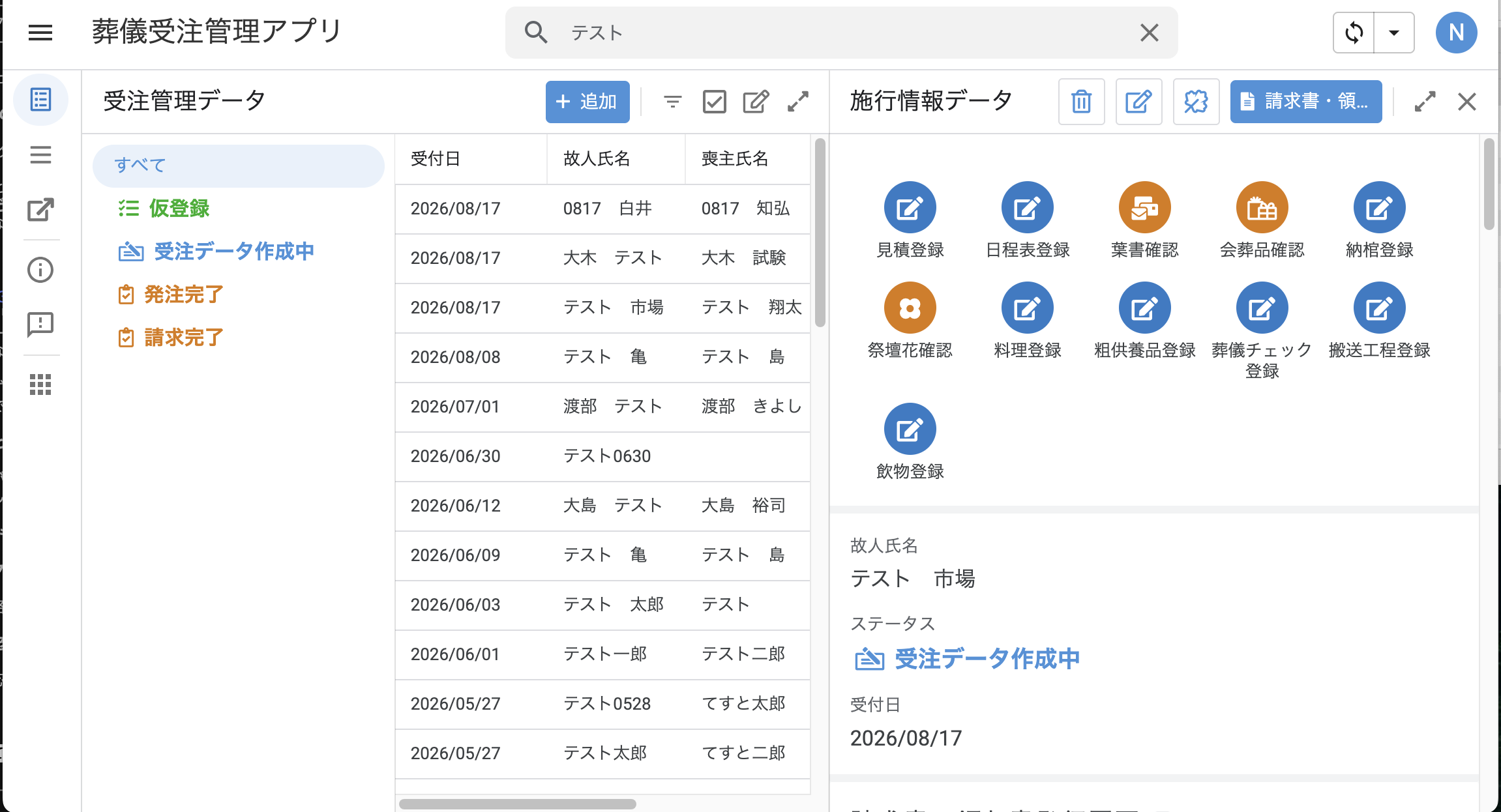
3-8. 搬送工程
搬送工程登録の手順
施行日程(章2)で入れた 出棺・火葬の時間/場所 をもとに、搬送工程の 到着時間・到着場所・出棺・火葬・帰り先 が自動で入ります。担当者は 搬送方法と停車方法 を選ぶだけで、ほぼ自動で組み立たります。
1.「搬送工程登録」ボタンを押す
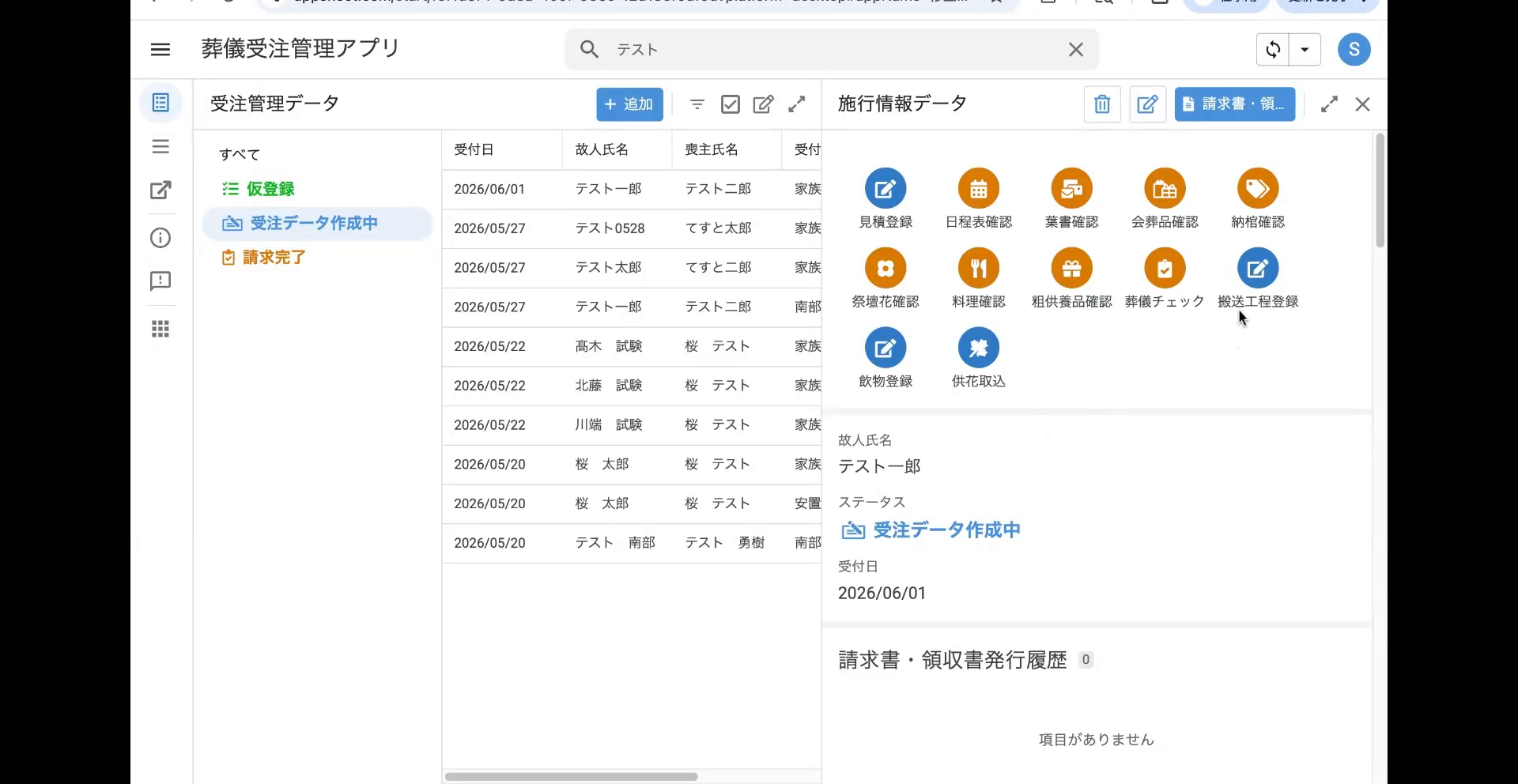
- ご葬家の詳細画面で 「搬送工程登録」 ボタンを押します。
- 「搬送工程 Form」が開きます。
2. 搬送方法を選択する → 到着時間・到着場所が自動で入る
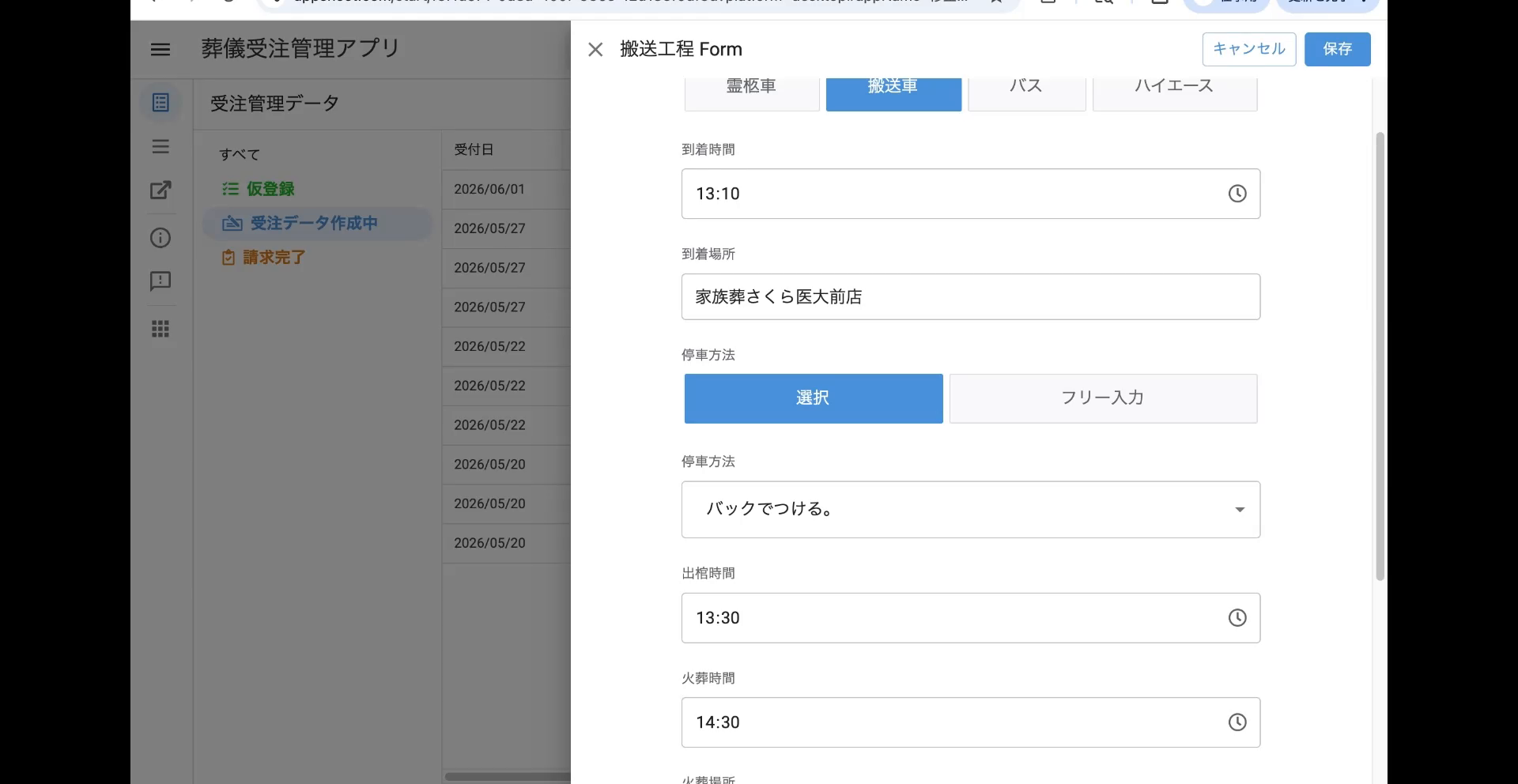
- 上部のタブから 搬送方法 を選びます: 霊柩車 / 搬送車 / バス / ハイエース
- 到着時間: 章2 の 出棺時間の 20分前 が自動で入ります(例: 出棺13:30 → 到着13:10)。
- 到着場所: 章2 の 出棺場所(例: 家族葬さくら医大前店)が自動で入ります。
- 自動入力された内容が正しいか確認します。違うときだけ手で直します。
3. 停車方法を選択/フリー入力で指定する
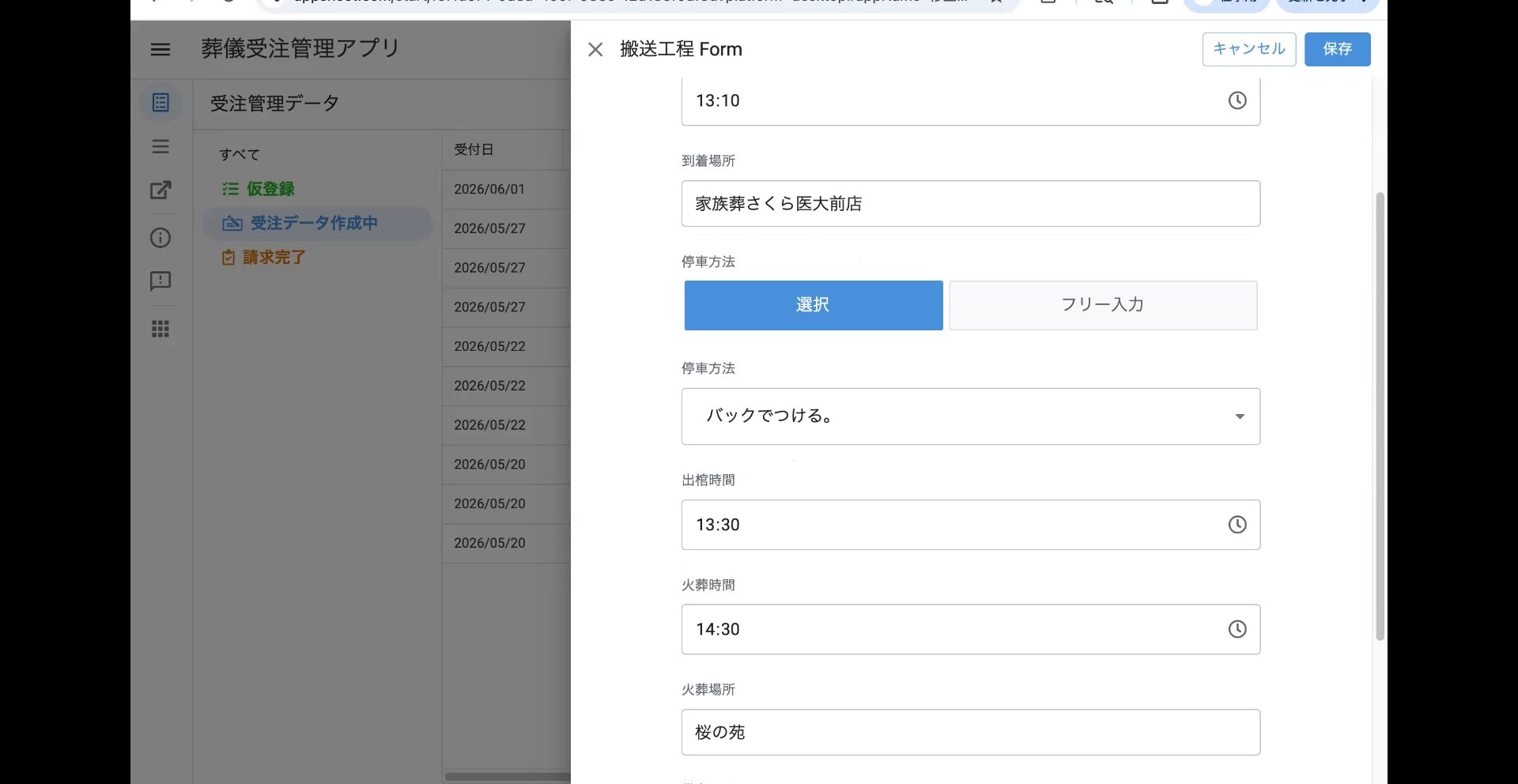
- 停車方法 は 「選択」 と 「フリー入力」 をトグルで切り替えできます。
- 選択: 候補から選ぶ(例: バックでつける / 運転席を玄関側につける / 助手席を玄関側につける)
- フリー入力: 候補に無い場合に手で入力
- 現場の状況に合った方法を選びます。
4. 出棺・火葬・帰り先を確認する(自動)
- 出棺日・出棺時間・火葬時間・火葬場所 は、章2 の施行日程から 自動で反映されます。
- 骨上終了後帰り先 は 受付店(章1 で選んだ店舗)が自動で入ります。
- すべて確認したら、違うところだけ手で直します。
帰り先の入力が必要なのは、バス・ハイエースのみです
骨上終了後帰り先 を入力するのは、搬送方法が バス / ハイエース のときだけです。 霊柩車・搬送車では使いません。
5. 保存 → 搬送工程の詳細が表示される
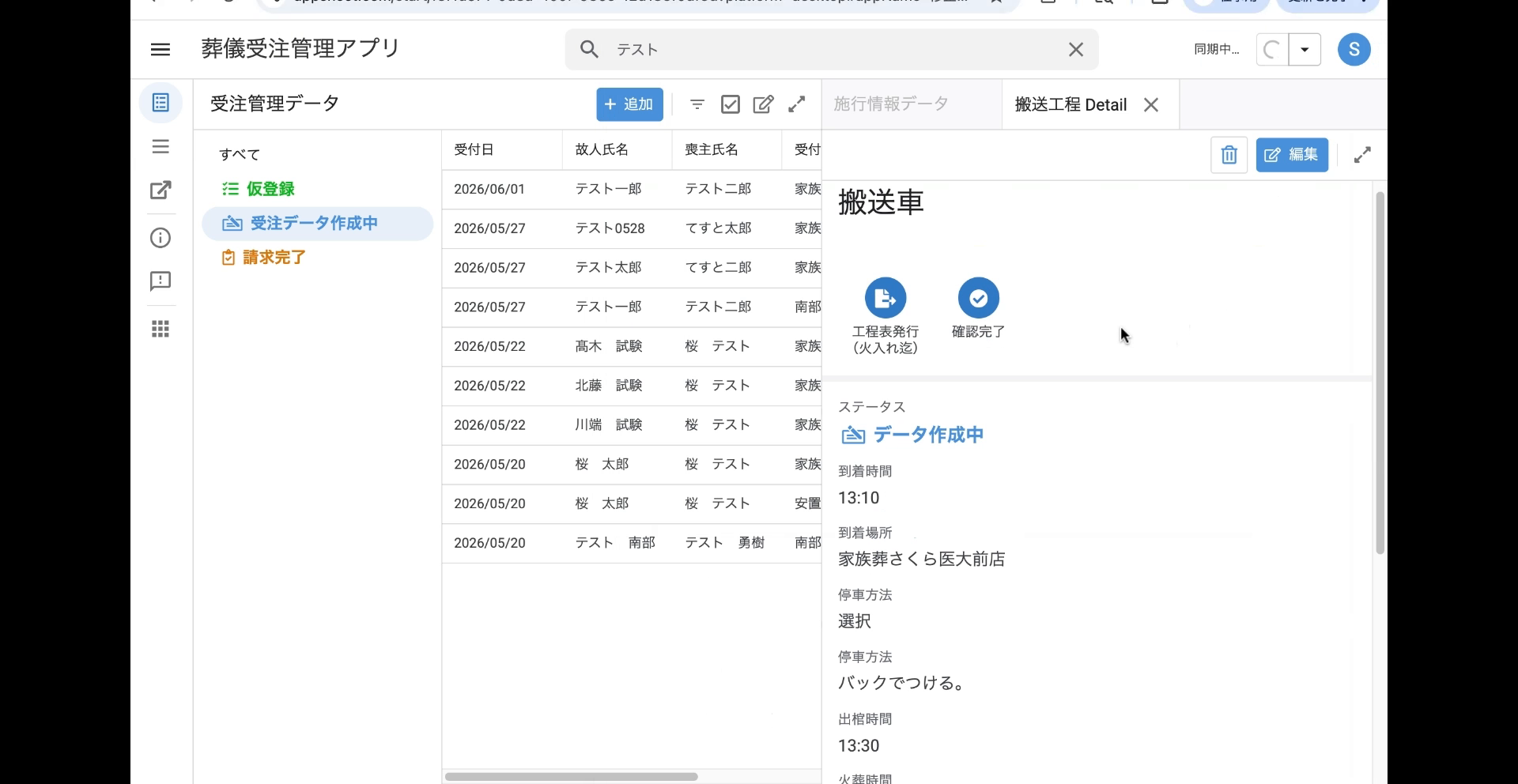
- 右上の 保存 を押します。
- 搬送工程の詳細画面が表示され、登録内容と ステータス「データ作成中」 が確認できます。
- ここから 工程表発行(火入れ迄)・確認完了 などの操作に進めます(操作は章4)。
自動で入る内容(搬送工程の自動ルール)
| 項目 | 自動で入る値 |
|---|---|
| 到着時間 | 章2 の 出棺時間の 20分前 |
| 到着場所 | 章2 の 出棺場所 |
| 出棺時間 / 出棺日 | 章2 の出棺日時 |
| 火葬時間 / 火葬場所 | 章2 の火葬日時・場所 |
| 骨上終了後帰り先 | 受付店(章1 で選んだ店舗)※ バス・ハイエースのみ 入力が必要 |
→ 章2 の出棺/火葬を変えると、搬送工程の各項目も自動で変わります。
よくあるエラー・困ったとき(搬送工程)
| 症状 | 原因 | 対処 |
|---|---|---|
| 到着時間がずれている | 章2 の出棺時間が違う | 章2 の出棺時間を直す → 自動で 20分前に再計算 |
| 到着場所が違う | 章2 の出棺場所が違う | 章2 の出棺場所を直す |
| 骨上終了後帰り先が想定と違う | 章1 の受付店が違う | 章1 の受付店を直す |
| 停車方法を選びたいが該当が無い | 選択肢に無い場合 | フリー入力欄に手で入れる |
登録が終わると、ボタンの表示が変わります
登録が完了すると、ご葬家の詳細画面にある操作ボタンの 名称が「〇〇登録」から「〇〇確認」に変わり、色が青からオレンジ になります。ひと目で、どこまで登録が済んでいるかが分かります。