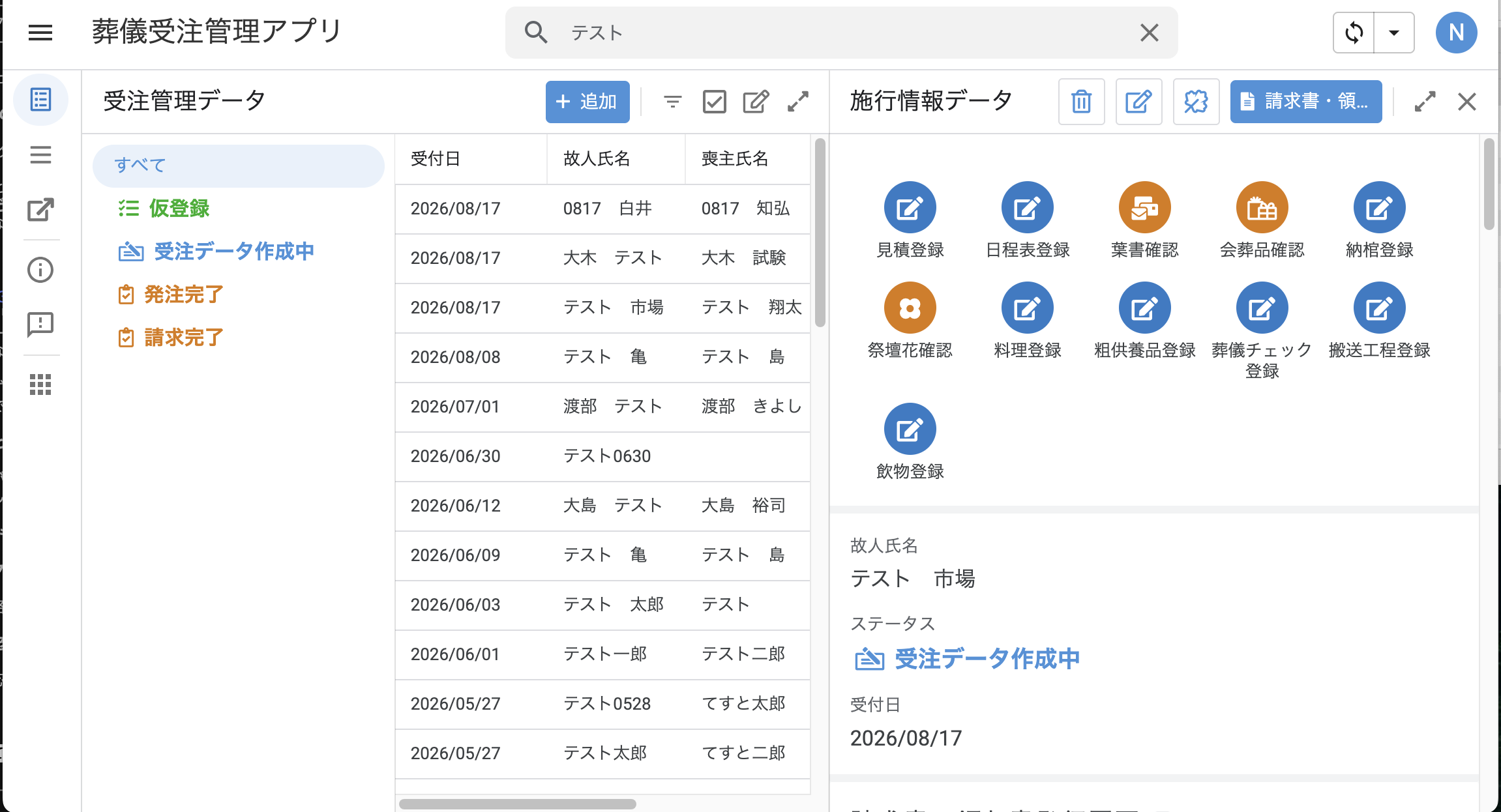
3-7. 葬儀チェック
葬儀チェック登録の手順
社内確認用の項目を一括登録します。役目・昼食/仕上げ/集落茶の子・棺・骨壷・分骨・受付(ホール)・集落迎え・看板・宗教者対応 などを上から順に入力していきます。棺・骨壷 は祭壇花プランから自動で入ります。
1.「葬儀チェック登録」ボタンを押す
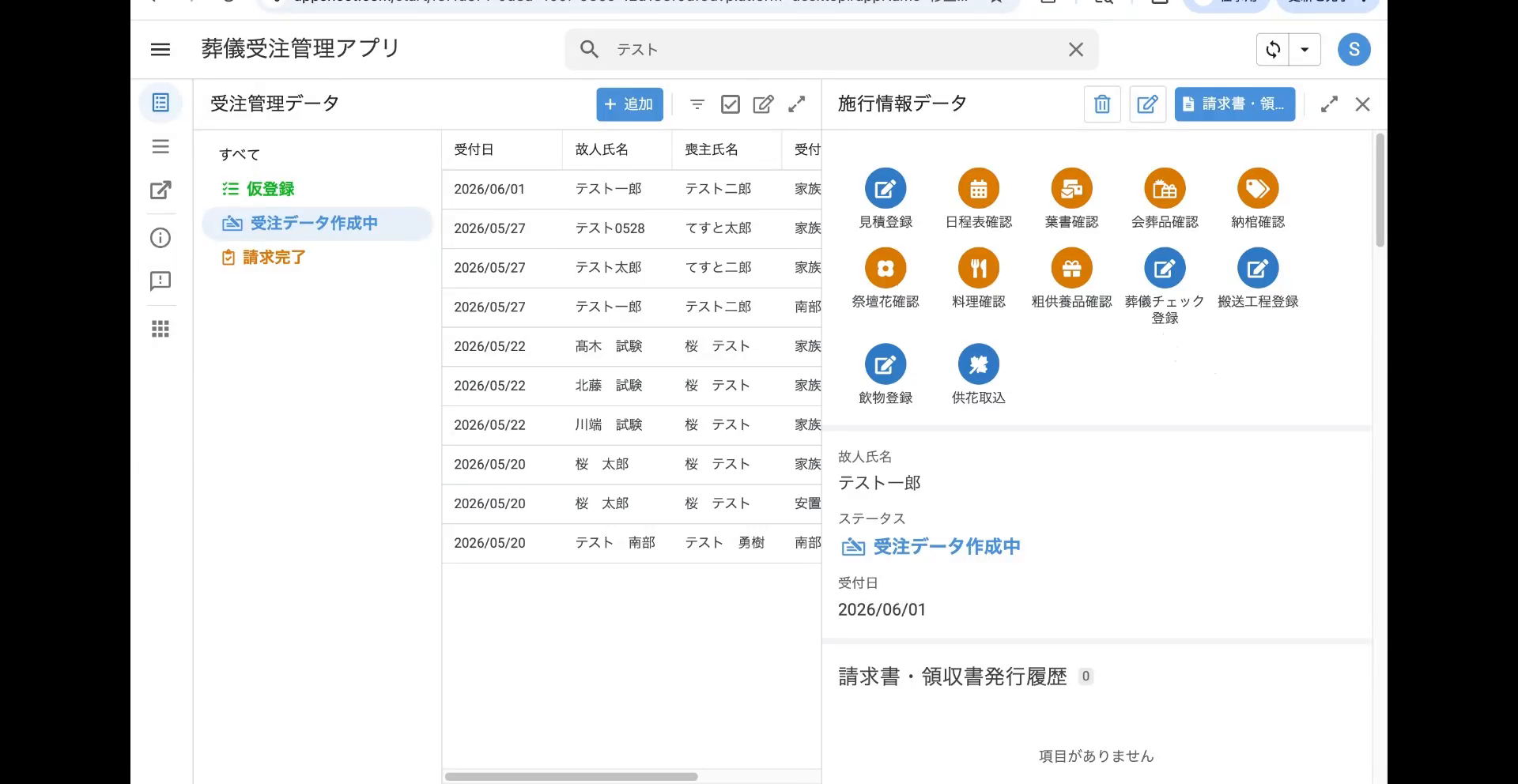
- ご葬家の詳細画面で 「葬儀チェック登録」 ボタンを押します。
- 「葬儀チェック Form」が開きます。
- このフォームは 社内確認用 の情報をまとめるためのものです。
2. 役目・昼食/仕上げ/集落茶の子・棺・骨壷・分骨・受付(ホール)を入力する
フォームは上から 役目・昼食 → 仕上げ → 集落茶の子 の順に並んでいます。いちばん上の「役目・昼食」から入力してください。
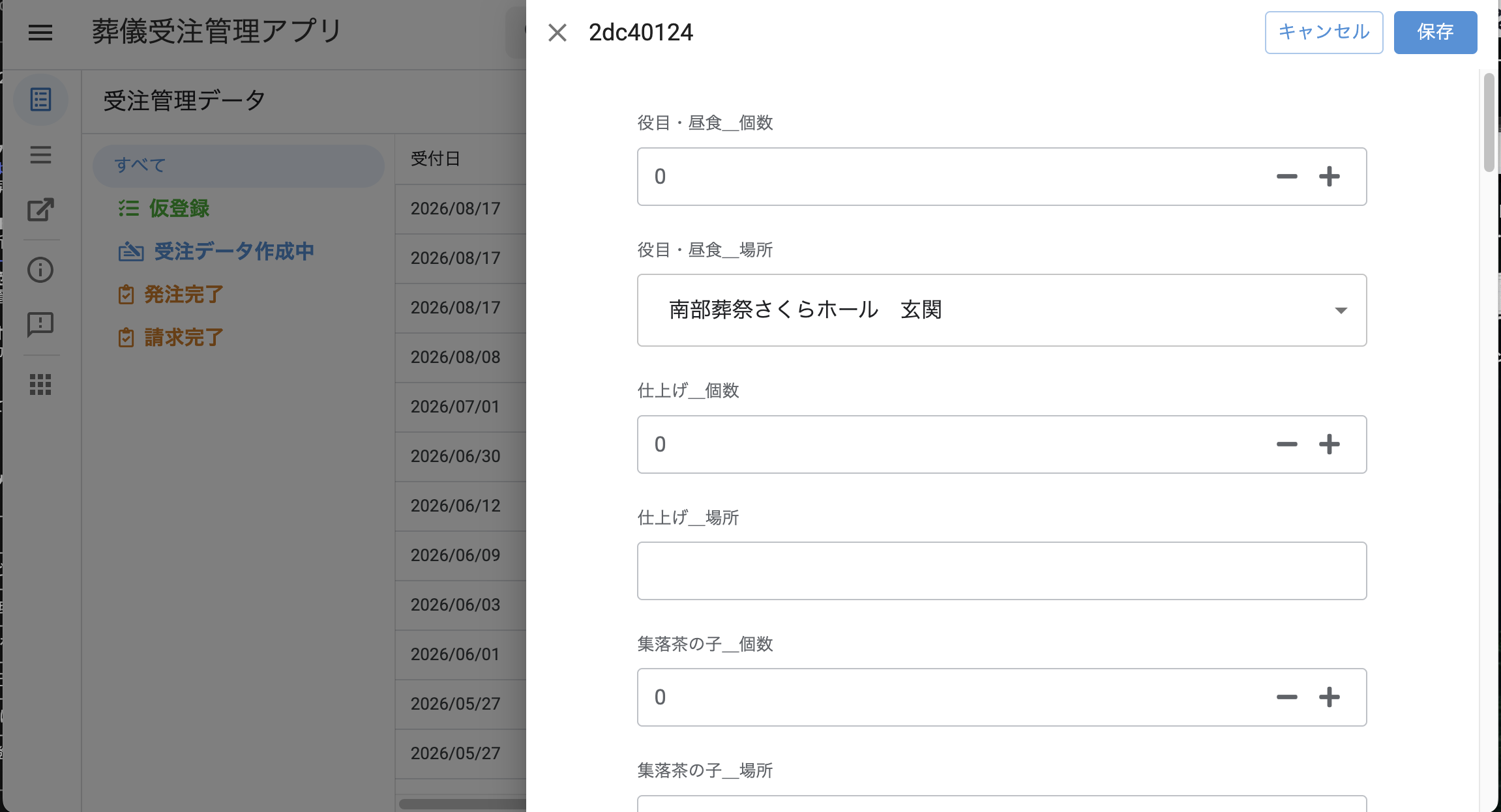
- 役目・昼食_個数 / 役目・昼食_場所 を入力します。
- 仕上げ_個数 / 仕上げ_場所 を入力します。
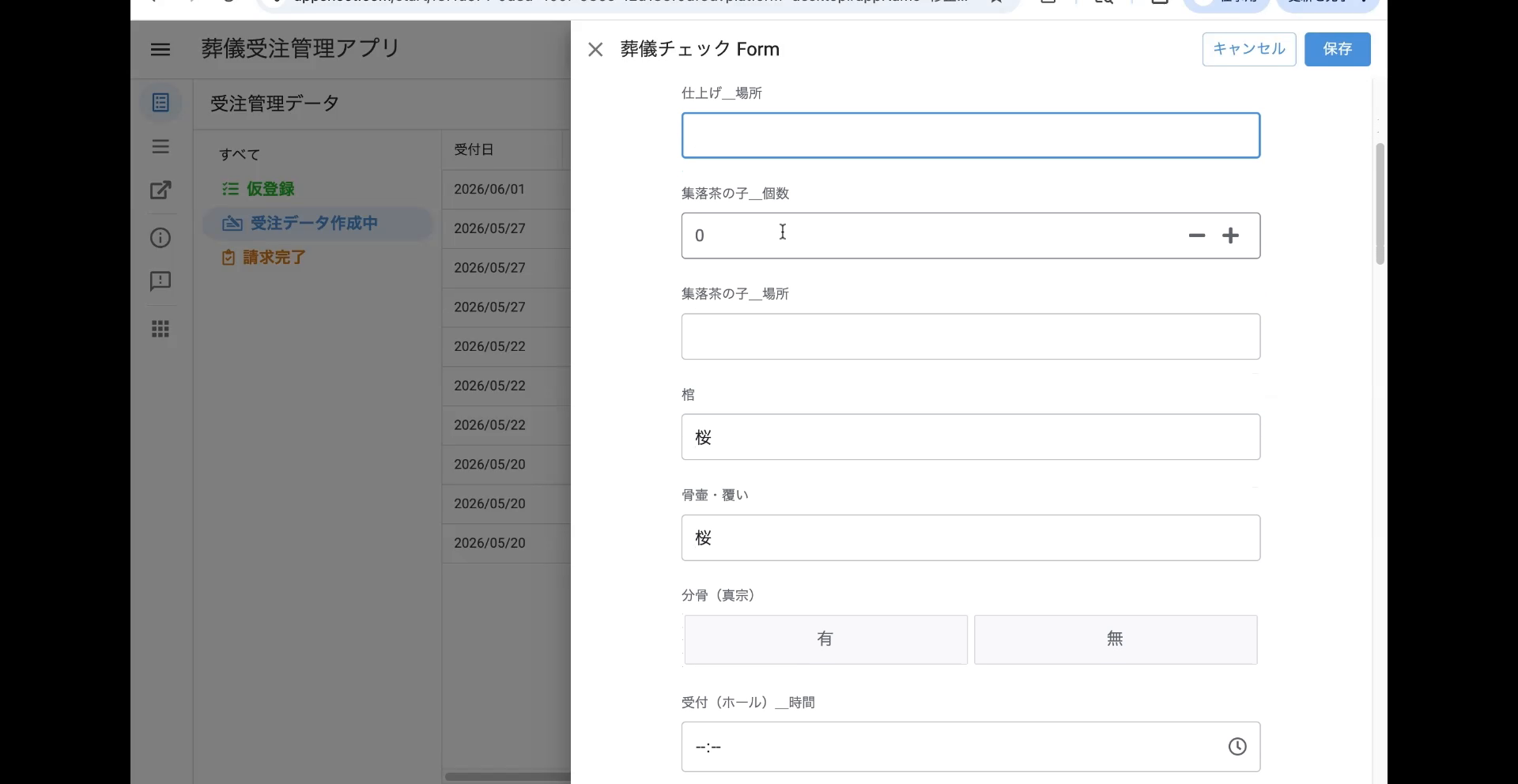
- 集落茶の子_個数 / 集落茶の子_場所 を入力します。
- 棺: 祭壇花プランから 自動入力 されます(祭壇花プランマスタの「棺_葬儀チェック出力用」)。
- 骨壷・覆い: 祭壇花プランから 自動入力 されます(祭壇花プランマスタの「骨壷_葬儀チェック出力用」)。
- 分骨(真宗): 有/無 を選びます。
- 受付(ホール)_時間 / _人数 を入力します。
3. 集落迎え(バス/ハイエース)・火葬場便・看板を入力する
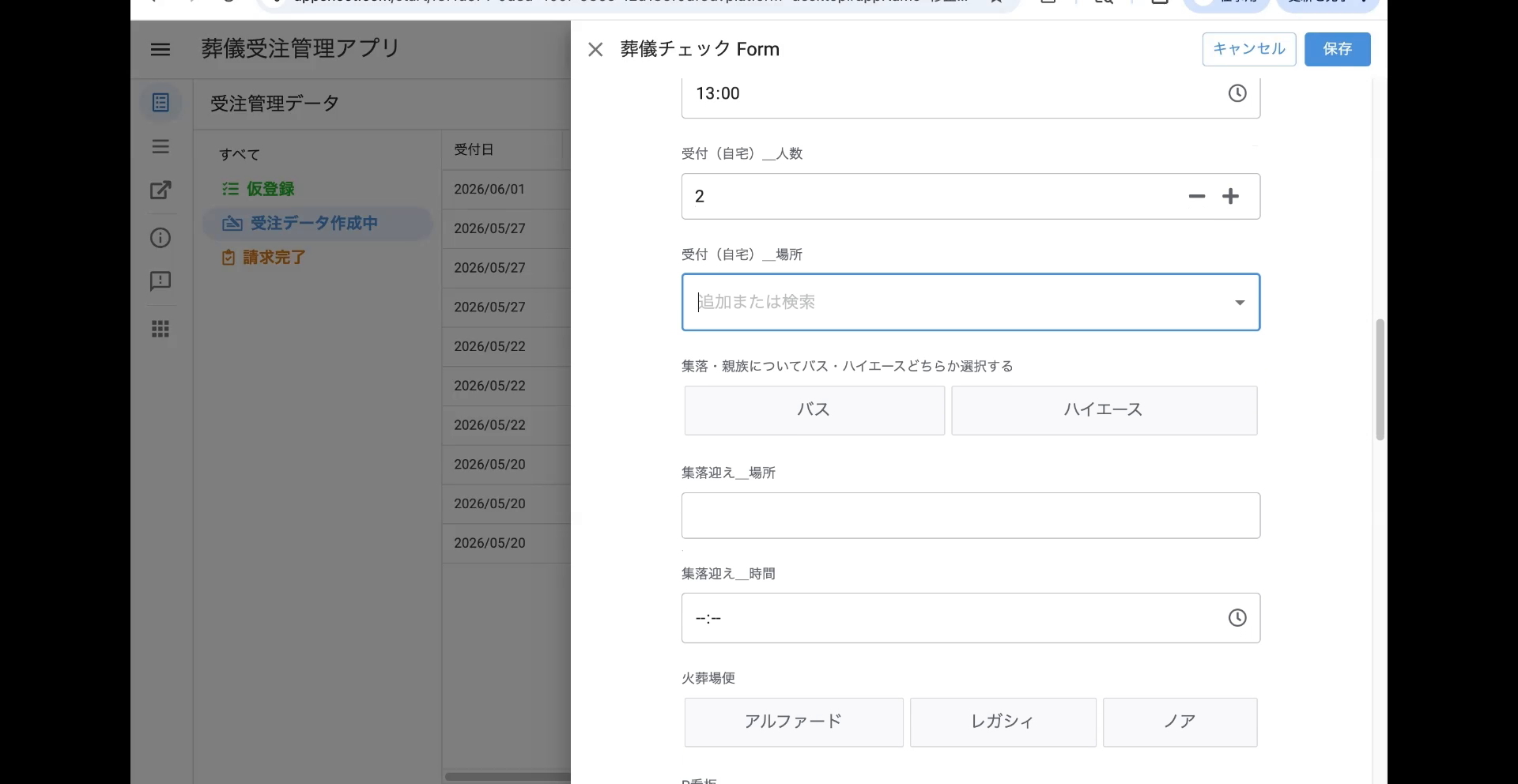
- 集落・親族: バス/ハイエース のどちらかを選びます。
- 集落迎え_場所 / _時間 を入力します。
- 火葬場便: アルファード/レガシィ/ノア から選びます。
- P看板: 有/無 を選びます。有 の場合は 枚数 を入力します(場所も必要に応じて)。
4. 宗教者関連の情報を入力する
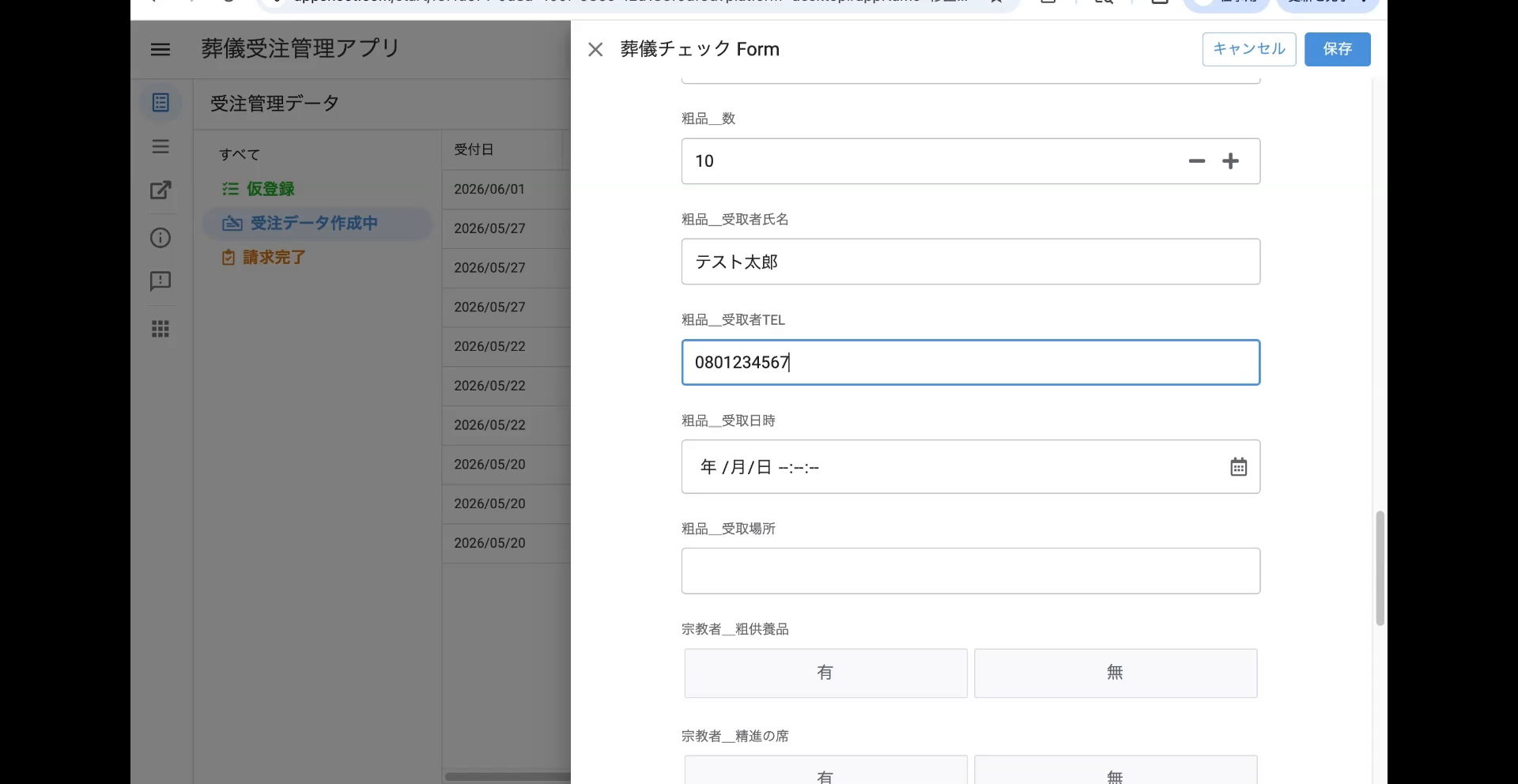
- 粗品_受取場所 を入力します。
- 宗教者対応に関する各項目を入力します。
- 宗教者_粗供養品 … 有/無
- 宗教者_精進の席 … 有/無
- 宗教者_火葬場弁当 … 有/無
- 宗教者_通夜人数 / _告別式人数 … 数値で入力
- 宗教者_送迎 … 有/無
5. 保存 → 葬儀チェックデータの詳細が表示される
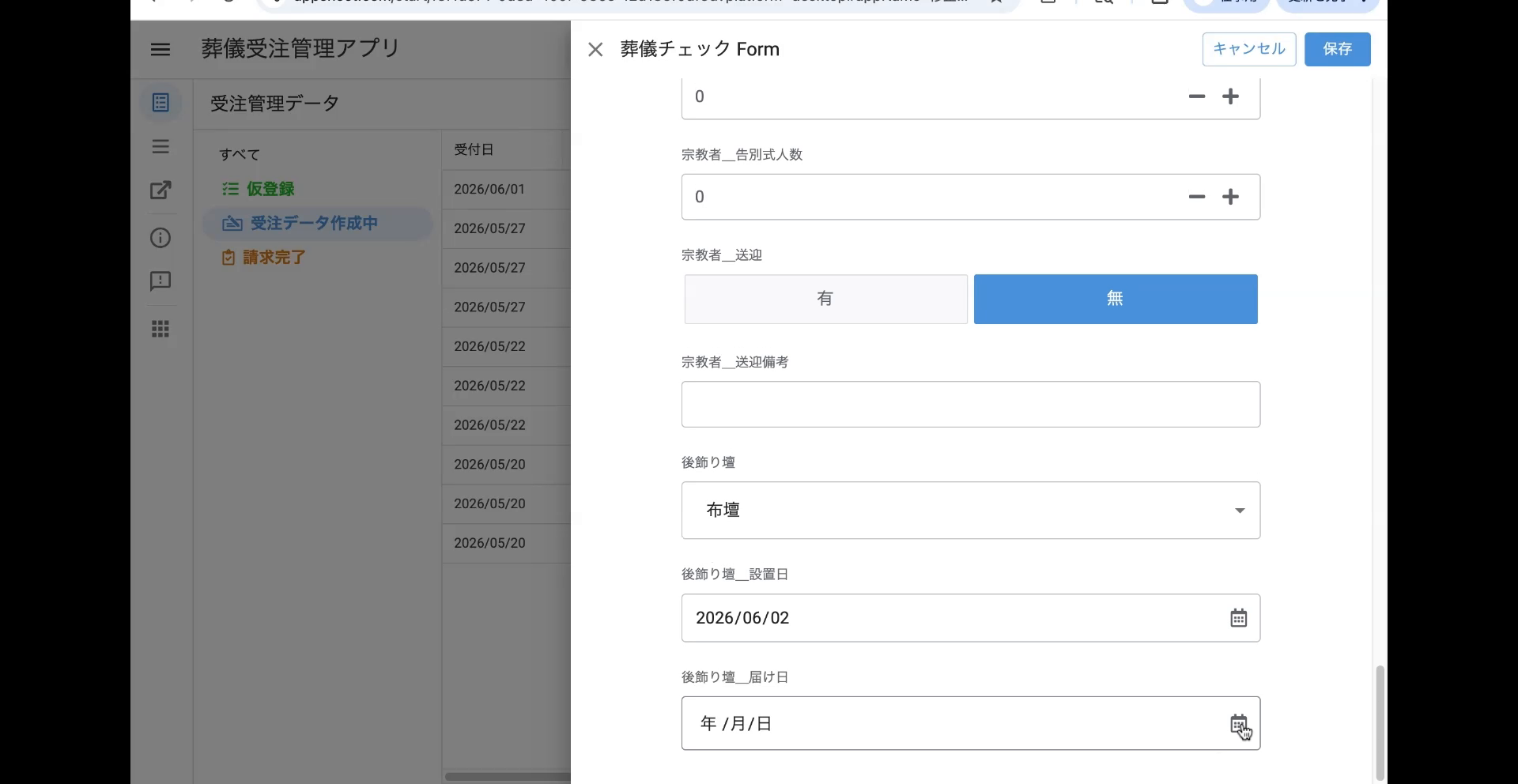
- すべて入力したら 保存 を押します。
- 葬儀チェックデータの詳細画面が表示され、登録内容と ステータス「データ作成中」 が確認できます。
- ここから チェック表発行・確認完了 などの操作に進めます(操作は章4)。
自動で入る内容(葬儀チェックの自動ルール)
| 項目 | 自動で入る値 |
|---|---|
| 棺 | 祭壇花プランから(プランマスタの「棺_葬儀チェック出力用」) |
| 骨壷・覆い | 祭壇花プランから(プランマスタの「骨壷_葬儀チェック出力用」) |
→ 祭壇花のプランを変えると、ここの棺・骨壷も自動で変わります。
よくあるエラー・困ったとき(葬儀チェック)
| 症状 | 原因 | 対処 |
|---|---|---|
| 棺・骨壷が空のまま | 祭壇花プランが未登録 | 章3 祭壇花タブでプランを登録 → 自動で反映 |
| 棺・骨壷の値が想定と違う | 祭壇花プランマスタの設定値 | プランを選び直すか、マスタ側を見直す(章8) |
| 入力項目が多くて漏れる | 項目が多いため | 上から順に進め、保存前にスクロールで一覧確認 |
登録が終わると、ボタンの表示が変わります
登録が完了すると、ご葬家の詳細画面にある操作ボタンの 名称が「〇〇登録」から「〇〇確認」に変わり、色が青からオレンジ になります。ひと目で、どこまで登録が済んでいるかが分かります。